Il concetto di "ambiente di ripristino" è fondamentale sia nel contesto della gestione di sistemi operativi individuali che in quello, più complesso, della continuità operativa di infrastrutture virtualizzate. Esso rappresenta un insieme di strumenti e procedure progettati per affrontare interruzioni, prevenire perdite di dati e garantire un ritorno alle normali operazioni nel minor tempo possibile. Le aspettative in termini di disponibilità dei servizi e continuità operativa sono molto elevate, soprattutto negli ambienti virtuali, rendendo un piano di ripristino di emergenza (DR) una componente essenziale.
Il Piano di Ripristino di Emergenza (DR) negli Ambienti Virtuali
Un piano di ripristino di emergenza è un insieme di criteri, procedure e strumenti volti a ridurre al minimo i tempi di inattività e a ripristinare le funzioni aziendali il più rapidamente possibile dopo un incidente grave. Questo piano consente di mantenere il livello obbligatorio di disponibilità e gli obiettivi di prevenzione della perdita di dati, oltre a garantire un ripristino rapido con una perdita minima di dati. Il budget, l'infrastruttura e la portata delle operazioni aziendali determinano quali funzionalità devono essere incluse nel piano di ripristino di emergenza.
Componenti Chiave di un Sito di Ripristino di Emergenza
Per un DR efficace, è essenziale disporre di un sito di ripristino di emergenza dedicato. Questo sito deve includere server alternativi per piattaforme virtuali e database. In caso di disastro, i server e il software della piattaforma virtuale devono essere pronti nel sito DR per ospitare le macchine virtuali (VM).
Strumenti di Backup e Replica Virtuale per il DR
Un elemento cruciale del piano DR è l'utilizzo di software di backup e replica virtuale. Tecnologie come il Volume Shadow Copy Service (VSS) di Microsoft, utilizzato da Hyper-V, consentono la creazione di backup o snapshot anche quando le VM sono in uso, garantendo coerenza dei dati. La replica Hyper-V, invece, permette di utilizzare copie identiche (repliche) delle VM in esecuzione come mezzo per ripristinare la VM in caso di disastro, offrendo un ripristino quasi istantaneo.
Q&A - Tra BACKUP COMPLETO, INCREMENTALE e DIFFERENZIALE quali sono le differenze ❓
Obiettivi di Tempo e Punto di Ripristino (RTO e RPO)
L'obiettivo di punto di ripristino (RPO) e l'obiettivo di tempo di ripristino (RTO) sono metriche chiave da stabilire quando si pianifica il ripristino di emergenza delle macchine virtuali Hyper-V. L'RTO è il periodo di tempo entro il quale le operazioni aziendali devono essere ripristinate dopo un disastro, prima che l'incidente abbia un impatto negativo sull'organizzazione. L'RPO definisce la quantità massima accettabile di perdita di dati misurata in tempo. Questi parametri guidano la scelta delle strategie di backup e replica.
Strategie di Backup e Replica delle VM Microsoft Hyper-V
Il ripristino di emergenza delle VM Hyper-V si basa sui backup e sulle repliche delle VM, ed entrambe le opzioni devono essere prese in considerazione quando si sceglie una soluzione di protezione dei dati.
- Backup delle VM: Se si utilizza una soluzione moderna basata su immagini, viene creata una copia puntuale della VM, che include il sistema operativo, le configurazioni, i dati e le applicazioni. In caso di incidente DR, una VM può essere ripristinata dal backup nello stesso stato in cui si trovava durante il processo di backup. È possibile configurare le impostazioni di conservazione implementando il criterio di conservazione grandfather-father-son per ottimizzare la gestione dello spazio e la disponibilità di punti di ripristino storici.
- Replica VM Microsoft Hyper-V: Utilizzando questa funzionalità, è possibile creare una copia identica di una VM primaria, nota come replica VM. Questa replica può essere semplicemente accesa in caso di evento DR quando è necessario un ripristino immediato, minimizzando l'RTO.

Best Practices per il Ripristino di Emergenza
Per garantire l'efficacia del piano DR, è fondamentale adottare diverse best practice:
- Esecuzione e Verifica Regolare di Backup e Repliche: È essenziale eseguire e verificare regolarmente i backup delle VM. La pianificazione dei backup deve essere impostata in base alle esigenze e alle priorità dell'organizzazione. Allo stesso modo, creare e testare regolarmente le repliche è cruciale; a seconda dell'importanza di una particolare applicazione o VM per la continuità operativa, è possibile impostare la replica per garantire un ripristino quasi istantaneo.
- Test di Failover: I test di failover sono indispensabili per verificare la capacità di trasferire operazioni critiche a un sito DR in caso di incidente.
- Aggiornamenti e Manutenzione: Aggiornare regolarmente la soluzione di protezione dei dati, applicare gli aggiornamenti di Windows a ciascuna VM per correggere le vulnerabilità di sicurezza, e verificare la presenza di errori hardware e software sono passaggi vitali.
- Gestione dello Spazio su Disco: Mantenere uno spazio su disco adeguato sulle macchine fisiche e sulle VM è cruciale. Lo spazio libero su disco consente backup affidabili e una replica veloce, mentre una grande quantità di RAM è fondamentale quando si riavvia una VM.
- Soluzioni di Protezione Dati Compatibili con VSS: Installare e implementare una soluzione di protezione dei dati che supporti VSS è raccomandato. VSS monitora le prestazioni e lo stato delle VM durante i lavori di backup e replica.
- Archiviazione Remota: Archiviare i backup e le repliche in un sito remoto per una maggiore resilienza in caso di disastro locale.
Ambiente di Ripristino del Sito (Site Recovery)
Site Recovery rappresenta una serie di azioni e procedure che possono essere organizzate in un flusso di lavoro di ripristino di emergenza delle VM. Questi flussi di lavoro possono includere, tra le altre azioni di DR, il failover automatizzato, che consente il ripristino di un intero ambiente con pochi clic.
Tipi di Failover
Esistono principalmente due tipi di failover:
- Failover Pianificato: Viene generalmente utilizzato per proteggere un sistema da un disastro imminente o durante le operazioni di manutenzione sul sito primario. Prevede una transizione controllata delle operazioni.
- Failover di Emergenza: Viene attivato quando il sito primario è già stato colpito da un incidente, richiedendo un ripristino rapido e spesso meno controllato.
La possibilità di creare un flusso di lavoro per il ripristino dell'ambiente offre un vantaggio significativo a qualsiasi azienda. È possibile creare una strategia di DR che soddisfi le specifiche esigenze aziendali, configurarla in anticipo ed eseguirla con pochi clic in caso di disastro.
Windows Recovery Environment (WinRE): L'Ambiente di Ripristino per i Sistemi Operativi Windows
Windows Recovery Environment, abbreviato in Windows RE o WinRE, è un software introdotto a partire da Windows Vista che consente di eseguire operazioni di correzione errori e risoluzione problemi per i sistemi operativi Windows. WinRE è un ambiente di ripristino che può risolvere le cause comuni dei sistemi operativi non avviabili.
Architettura e Personalizzazione di WinRE
WinRE si basa su Windows Preinstallation Environment (Windows PE) e può essere personalizzato con driver, lingue, componenti facoltativi di Windows PE e altri strumenti di diagnostica e risoluzione dei problemi. Gli assemblatori OEM possono personalizzare e includere in WinRE strumenti aggiuntivi, come il ripristino del computer allo stato di fabbrica. Per impostazione predefinita, se si installa Windows usando i supporti creati da Progettazione immagine e configurazione di Windows, si otterrà una partizione dedicata degli strumenti WinRE nei dispositivi basati su UEFI e BIOS, che si trova immediatamente dopo la partizione di Windows. In questo modo Windows può sostituire e ridimensionare la partizione in base alle esigenze.
È possibile personalizzare WinRE aggiungendo pacchetti (componenti facoltativi di Windows PE), lingue, driver e strumenti di diagnostica o risoluzione dei problemi personalizzati. Il numero di pacchetti, lingue e driver è limitato dalla quantità di memoria disponibile nel PC. Per assicurarsi che le personalizzazioni continuino a funzionare dopo l'aggiornamento di Ambiente ripristino Windows, non devono dipendere dalle funzionalità fornite dai componenti facoltativi di Windows PE che non si trovano nell'immagine predefinita Ambiente ripristino Windows (ad esempio WinPE-NetFX).
Strumenti e Funzionalità di WinRE
Da Windows 8 in poi non si utilizza più il DVD ma un'unità USB (di tipo flash) per preparare l'ambiente di ripristino Windows. L'utilità è stata radicalmente migliorata da Windows 8 e soprattutto Windows 8.1.
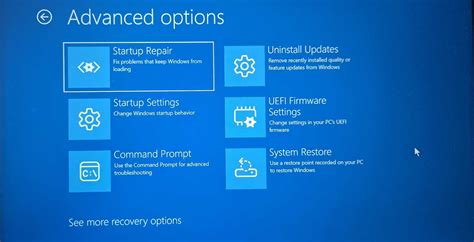
WinRE include diversi strumenti per la risoluzione dei problemi e il ripristino:
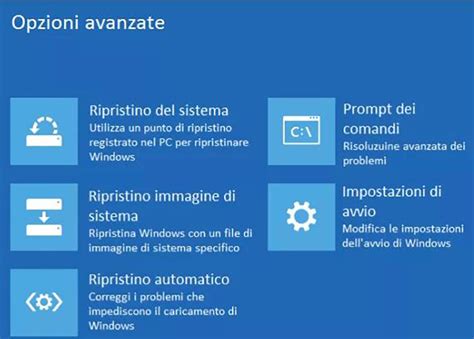
- Ripristino automatico: Questo strumento tenta di diagnosticare e correggere automaticamente i problemi che impediscono l'avvio di Windows.
- Reinizializzazione (Refresh): In inglese, "refresh". Questo è un tipo di re-installazione del sistema operativo che mantiene i file personali, le impostazioni e le app Metro/Store, ma rimuove le app desktop.
- Reimpostazione (Reset): In inglese, "reset". Si tratta di un ripristino (re-installazione con rimozione del volume) allo stato di installazione iniziale, dove dati, applicazioni e impostazioni vengono eliminati.
- Ripristino (Recovery): Qualora il PC abbia il sistema operativo pre-installato dal produttore (licenza OEM), il menu precedente ha una terza opzione: ripristino alle condizioni di fabbrica tramite la partizione dell'OEM.
- Ripristino delle immagini di sistema: Questo strumento consente di ripristinare un'immagine dell'hard disk creata con lo strumento di backup di Windows (in inglese system image recovery). Il ripristino di un'immagine di sistema permette, generalmente entro 30 minuti circa e in maniera affidabile, di riottenere il PC esattamente come era (aggiornamenti, programmi, impostazioni, dati, ecc.) nel momento in cui si era creata l'immagine. Il backup dell'immagine è salvato preferibilmente su un HDD esterno, essendo spesso di dimensioni considerevoli. Questo strumento ripristina l'intero disco rigido.
- Reimpostazione rapida dei pulsanti (solo edizioni di Windows): Questo strumento consente agli utenti di ripristinare rapidamente i propri PC mantenendo i dati e le personalizzazioni importanti, senza dover eseguire il backup dei dati in anticipo.
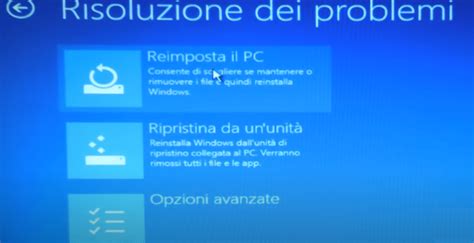
Queste 3 modalità non vanno confuse con il ripristino tramite l'immagine di backup che è comunque un'altra opzione presente nel menu di avvio avanzato (comando secondario della schermata "risoluzione dei problemi").
Q&A - Tra BACKUP COMPLETO, INCREMENTALE e DIFFERENZIALE quali sono le differenze ❓
Accesso e Utilizzo di WinRE
Per lanciare l'ambiente utilizzando una periferica (cioè non usando il menu di avvio) non si può più utilizzare il DVD (disco di ripristino di Windows) ma solo una chiavetta USB (unità di ripristino). La procedura per avviare l'ambiente di ripristino o la modalità provvisoria direttamente dal computer è più complessa ed è possibile utilizzare F8 solo se preventivamente abilitato con sistema BIOS Legacy (gli UEFI non permettono l'utilizzo).
È ora possibile eseguire la maggior parte degli strumenti all'interno di WinRE senza selezionare un account amministratore e immettere la password. È stato aggiornato il comportamento dell'avvio avanzato (Impostazioni'avvio > avanzato di Update & Security > Recovery > "Riavvia ora") in modo che le funzionalità di Accessibilità funzionino nell'ambiente di ripristino. Ad esempio, in precedenza, se la funzionalità dell'Assistente vocale è stata abilitata prima dell'avvio avanzato, non verrà abilitata al riavvio e non è stato possibile abilitarla. Per impostazione predefinita, la rete è disabilitata in WinRE, ma è possibile attivarla quando necessario.
Gestione delle Partizioni WinRE e Aggiornamenti
Quando si distribuisce Windows applicando immagini, è necessario configurare manualmente le partizioni del disco rigido. È consigliabile aggiungere l'immagine degli strumenti WinRE di base (winre.wim) a una partizione separata dalle partizioni di dati e Windows. Ciò consente agli utenti di usare WinRE anche se la partizione di Windows è crittografata con Crittografia unità BitLocker di Windows. È importante archiviare gli strumenti di ripristino in una partizione dedicata, direttamente dopo la partizione di Windows.
Per avviare Ambiente ripristino Windows direttamente dalla memoria (nota anche come avvio del disco RAM), deve essere disponibile una parte contigua di memoria fisica (RAM) che può contenere l'intera immagine Ambiente ripristino Windows (winre.wim).
La copia su disco di Ambiente ripristino Windows può essere gestita come parte degli aggiornamenti cumulativi per il sistema operativo. A differenza del normale processo di aggiornamento del sistema operativo, gli aggiornamenti per Ambiente ripristino Windows non servono direttamente l'immagine Ambiente ripristino Windows su disco (winre.wim). Il processo di aggiornamento Ambiente ripristino Windows fa ogni sforzo per riutilizzare la partizione Ambiente ripristino Windows esistente senza alcuna modifica. Se la partizione Ambiente ripristino Windows esistente si trova immediatamente dopo la partizione di Windows, la partizione di Windows verrà compattata e lo spazio verrà aggiunto alla partizione Ambiente ripristino Windows. Se la partizione Ambiente ripristino Windows esistente non si trova immediatamente dopo la partizione di Windows, la partizione di Windows verrà compattata e verrà creata una nuova partizione Ambiente ripristino Windows. La nuova immagine Ambiente ripristino Windows verrà installata in questa nuova partizione Ambiente ripristino Windows. Se la partizione Ambiente ripristino Windows esistente non può essere riutilizzata e la partizione di Windows non può essere compattata correttamente, la nuova immagine Ambiente ripristino Windows verrà installata nella partizione di Windows. La nuova immagine Ambiente ripristino Windows distribuita come parte dell'aggiornamento cumulativo contiene risorse della lingua solo per la lingua predefinita del sistema, anche se l'immagine Ambiente ripristino Windows esistente contiene risorse per più lingue.