Le automobili moderne, inclusa la Ford Kuga, sono dotate di sistemi avanzati di connettività che permettono di gestire al meglio le funzionalità presenti, tra cui la navigazione. Ford, sui propri veicoli, utilizza il sistema SYNC, che in versioni come il SYNC 3, offre piena compatibilità ed efficienza. Per sfruttare appieno le sue potenzialità, compresa la possibilità di inserire le coordinate GPS, è essenziale che il sistema sia costantemente aggiornato. Questa guida illustrerà come individuare le coordinate GPS di un luogo e, successivamente, come inserirle sui principali navigatori per smartphone e auto, inclusi i sistemi integrati come il SYNC della Ford Kuga.
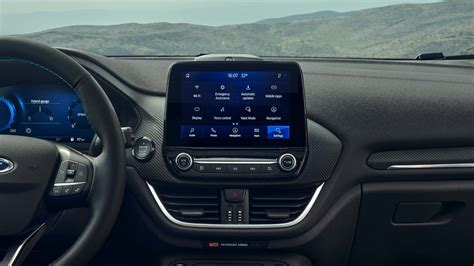
Aggiornamento del Sistema SYNC 3
Prima di addentrarsi nella gestione delle coordinate GPS, è importante assicurarsi che il sistema SYNC 3 sia aggiornato. Un sistema aggiornato garantisce non solo una migliore efficienza ma anche la piena compatibilità con nuove funzionalità e dati cartografici.
Preparazione all'Aggiornamento:La prima operazione da fare è scaricare il file di aggiornamento. Per procedere, è necessario visualizzare il codice VIN (Vehicle Identification Number) del veicolo. Il VIN si può trovare aprendo la portiera anteriore lato passeggero e controllando il telaio interno. Questo codice è fondamentale per scaricare il file di aggiornamento specifico per il proprio veicolo.
Scarica e Prepara la Chiavetta USB:Una volta individuato il VIN, si può scaricare il file di aggiornamento. Finito il download, è consigliabile prendere una chiavetta USB (da almeno 4 GB) e inserirla in una delle porte USB del computer. Per formattare la chiavetta con Windows, è necessario aprire Esplora file e cliccare con il tasto destro del mouse sul simbolo della chiavetta.
Installazione dell'Aggiornamento:Dopo aver preparato la chiavetta, si può procedere con l'installazione sul veicolo. Finito il processo di upgrade, verrà visualizzato il messaggio "Installazione completata". Alla fine dell’installazione, è necessario confermare l’aggiornamento. Individuare il file richiesto (denominato SYNC + numero di serie + VIN e con estensione .xml) all’interno della chiavetta e caricarlo. Una volta che SYNC si connetterà a una rete Wi-Fi e rileverà un aggiornamento, lo scaricherà e installerà automaticamente.
aggiornamento sync 3 bissonauto
Trovare le Coordinate GPS
Prima di poterle digitare nel navigatore, è fondamentale sapere come individuare le coordinate GPS di un luogo specifico. Questo processo può essere effettuato tramite smartphone, tablet o computer, utilizzando servizi di mappe ampiamente diffusi e gratuiti come Google Maps o Apple Maps.
Da Smartphone e Tablet:Se si preferisce agire da smartphone o tablet, è possibile avviare l'app ufficiale di Google Maps sul proprio dispositivo Android o iOS/iPadOS. Successivamente, scrivere il nome della località o l'indirizzo di interesse nella barra di ricerca collocata in alto.
- Su Android: Tenere il dito premuto per qualche secondo sul segnaposto rosso presente sulla mappa, avendo cura di non spostarlo dalla sua posizione. Se il segnaposto non compare, tenere il dito premuto sul punto di cui si vogliono conoscere le coordinate. Se tutto è andato per il verso giusto, nella barra di ricerca di Google Maps (in alto) si dovrebbero visualizzare le coordinate geografiche della località di interesse, che si potranno eventualmente copiare aprendo il menu comparso in basso e facendo tap sulle coordinate visibili in corrispondenza del segnaposto blu.
- Su iOS/iPadOS con Google Maps: Dopo aver effettuato la ricerca della località di interesse in Google Maps, tenere il dito premuto sul punto esatto di cui si vogliono conoscere le coordinate. Le coordinate saranno chiaramente visibili nel menu in basso, in corrispondenza dell'icona raffigurante il quadratino con i quattro puntini, e potranno essere copiate con un tap su di esse.
- Su iPhone o iPad con Apple Mappe: Avviare l'applicazione Mappe, digitare la località di cui si vogliono conoscere le coordinate nel campo di ricerca apposito, tenere il dito premuto nel punto esatto di cui si vogliono conoscere le coordinate e, una volta aggiunto il segnaposto, le coordinate saranno visibili nella sezione apposita del menu che è comparso in basso e che si può trascinare verso l'alto per visualizzarle chiaramente. Facendo tap prolungato sulle coordinate, si potrà anche copiarle tramite l'apposita voce "Copia".
Da Computer:Se si preferisce agire da computer, si possono individuare le coordinate GPS su Google Maps e sulle Mappe di Apple in maniera analoga a quanto visto per i dispositivi mobili.
- Su Google Maps (Web): Collegarsi alla home page di Google Maps e digitare il nome della località o l'indirizzo di interesse nella barra di ricerca situata in alto a sinistra. Per individuare le coordinate GPS del luogo cercato, fare clic destro sul punto geografico di cui si vogliono vedere le coordinate. Queste saranno chiaramente visibili nel menu che si apre. Per copiare le coordinate trovate, cliccare su di esse nel menu apertosi.
- Su Apple Mappe (Mac): Aprire l'applicazione Mappe sul Mac, cercare l'area geografica di interesse sfruttando il campo di ricerca in alto e poi eseguire un clic sinistro prolungato sul punto geografico esatto di cui si vogliono conoscere le coordinate. Queste saranno incluse nel menu apertosi a schermo. Dal menu, si potranno anche copiare nella clipboard selezionandole per intero e copiandole con
cmd+c.
Inserire le Coordinate GPS nei Navigatori per Smartphone
Una volta reperite le coordinate GPS, il passo successivo è inserirle nel navigatore desiderato.
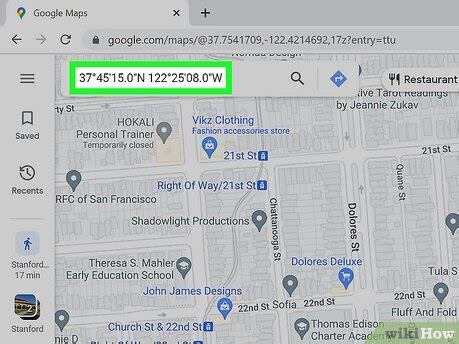
Google Maps:Per inserire le coordinate GPS su Google Maps, è sufficiente incollarle nella relativa barra di ricerca oppure digitarle manualmente (ad esempio, se trovate riportate su un documento di viaggio o un volantino).Avviare l'app di Google Maps sul proprio dispositivo Android o iOS/iPadOS oppure la sua versione Web, fare tap nella barra di ricerca apposita, tenere il dito premuto sul campo di ricerca (o fare clic destro se si sta agendo da computer) e, quindi, selezionare la voce "Incolla" dal menu che si apre. Se non si hanno le coordinate copiate, è sufficiente riportare esattamente le singole cifre delle coordinate, separando con una virgola le coordinate “Nord” da quelle “Est”.
Apple Maps:Anche per Apple Maps, dopo aver reperito le coordinate, si devono semplicemente incollarle nella relativa barra di ricerca oppure scriverle manualmente.Aprire l'app Mappe di Apple sul proprio dispositivo iOS/iPadOS oppure sul proprio Mac (volendo si può anche sfruttare l'applicazione Web beta), premere sulla barra di ricerca apposita, tenere il dito premuto sul campo di ricerca (o fare clic destro se si sta agendo da computer) e, quindi, scegliere "Incolla" dal menu che si è aperto. Nel caso si dovesse scrivere le singole cifre delle coordinate, è sufficiente fare attenzione a separare con una virgola le coordinate “Nord” da quelle “Est”.
Altri Navigatori per Smartphone:
- Waze (Android/iOS/iPadOS): Waze è uno dei migliori navigatori gratuiti, noto per fornire informazioni aggiornate sul traffico, i prezzi della benzina e gli Autovelox grazie alle segnalazioni degli utenti. Per inserire e cercare coordinate GPS su Waze, avviare l'app, configurarla se non ancora fatto, fare tap sulla barra di ricerca posta verso il centro della schermata principale e inserire le coordinate nel formato standard longitudine, latitudine o, eventualmente, incollarle se precedentemente copiate.
- TomTom GO (Android/iOS): Questa è l'app ufficiale del celebre navigatore per auto. Per trovare una località tramite le coordinate GPS, dopo aver avviato l'app e averla configurata, fare tap sul campo di ricerca (in alto), fare tap sul pulsante "Tutta la mappa", e selezionare l'opzione "Latitudine Longitudine". Quindi, inserire i valori decimali o gradi, minuti e secondi, oppure le coordinate GPS standard, magari incollandole nella barra di ricerca in alto, se precedentemente copiate.
- HERE WeGo (Android/iOS/iPadOS): Un altro famoso navigatore per smartphone gestito da alcune case automobilistiche, come il gruppo Volkswagen, il gruppo Mercedes-Benz e BMW. Per trovare una località inserendo le sue coordinate GPS, fare tap sul campo "Destinazione?" posto in basso, digitare longitudine, latitudine (oppure incollare le coordinate, se precedentemente copiate), fare tap sul pulsante "cerca" della tastiera (o un pulsante equivalente) e il gioco è fatto.
Inserire le Coordinate GPS nel Navigatore per Auto
Concludiamo l'articolo esaminando come inserire le coordinate GPS nei navigatori per auto, con particolare attenzione al sistema SYNC della Ford Kuga e ad altri dispositivi comuni.
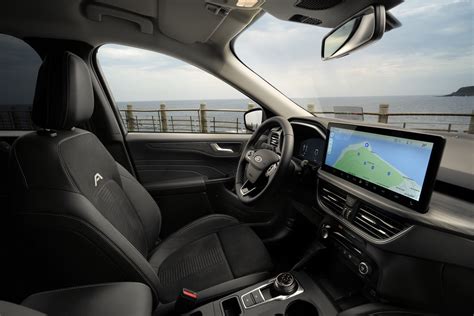
Ford SYNC (Kuga e altri modelli):Nel sistema SYNC di Ford, è possibile impostare una destinazione per mezzo della schermata di immissione testo. Si può cercare inserendo tutta o parte della destinazione, come l'indirizzo, la categoria o il nome del POI (Punto di Interesse), l'incrocio, la città, e naturalmente, le coordinate Latitudine/Longitudine.
- Accesso alla Ricerca per Coordinate: Generalmente, per accedere alla funzione di ricerca per coordinate, è necessario accedere al menu di navigazione. Questo si trova sempre nell'angolo inferiore destro della mappa principale.
- Immissione delle Coordinate: All'interno della schermata di immissione testo, si dovrà selezionare l'opzione per inserire le coordinate (solitamente indicata come "Latitudine/Longitudine" o simile). Digitare le coordinate precedentemente individuate, separando i valori come richiesto dal sistema (spesso con una virgola per distinguere latitudine e longitudine).
- Suggerimenti Utili: Se non si specifica una posizione, il sistema utilizzerà la posizione attuale del veicolo. È possibile specificare una posizione per indirizzo, città, stato o CAP. È possibile ingrandire e rimpicciolire la mappa "pizzicando" lo schermo, posando due dita sullo schermo e allontanandole per ingrandire.
- Funzioni Aggiuntive: Il SYNC offre funzionalità come "Live Traffic" (se in dotazione), che fornisce informazioni sul traffico in tempo reale. Per attivarlo, è necessario attivare il modem utilizzando l'app FordPass, selezionare le impostazioni sulla barra delle funzioni, poi "FordPass Connect", "Connectivity Settings", e infine attivare "Connectivity Features", "Location", "Vehicle data & Remote ctrl" e "Live Traffic". La "Guida Michelin" (se in dotazione) fornisce informazioni supplementari su alcuni POI, come ristoranti e hotel. I POI con informazioni estratte dalla Guida Michelin sono provvisti di un pulsante per visualizzare ulteriori dettagli. Se il telefono cellulare è accoppiato al sistema, è possibile premere il tasto telefono per chiamare direttamente il punto di interesse selezionato.
- Aggiornamenti delle Mappe: HERE è il provider di mappe digitali per l'applicazione di navigazione di Ford. Eventuali errori nei dati della mappa possono essere segnalati direttamente a HERE collegandosi al sito www.here.com.
Navigatore Garmin:Se si intende inserire le coordinate GPS su un navigatore Garmin, la procedura potrebbe variare in base al modello. Ad esempio, per un navigatore Garmin Drive, si dovrebbe riuscire a trovare un luogo tramite le coordinate GPS recandosi nel menu "Dove si va?" > "Categorie" > "Coordinate" (o solo "Dove si va?" > "Coordinate"), selezionando il formato delle coordinate da cercare, scrivendo le coordinate precedentemente individuate e selezionando l'opzione "Visualizza sulla mappa".Dato che i passaggi potrebbero leggermente differire tra un modello e l'altro, per evitare problemi, è consigliabile consultare il manuale d'uso del navigatore Garmin in possesso, reperibile anche sulla pagina di assistenza di Garmin.
Altri Navigatori per Auto:Per altri navigatori, i passaggi da compiere non sono poi così dissimili da quelli descritti. Chiaramente, le diciture e i passaggi varieranno in base al produttore del navigatore GPS per auto.Per molti navigatori prodotti da TomTom, per esempio, per inserire i dati relativi alle coordinate GPS di un luogo, bisogna richiamare la barra di ricerca (solitamente disponibile nel menu dei tre puntini), impostare il tipo di ricerca su "Latitudine Longitudine" (solitamente selezionando il pulsante del tipo di ricerca a destra della casella di ricerca) e scrivere le coordinate di proprio interesse utilizzando una delle formattazioni supportate, come indicato di seguito:
- Gradi (d.d°): Esempio: 49,5000°, -23,5000°
- Minuti (d°m.m'): Esempio: 49°30,0', -123°30,0'
- Secondi (d°m's''): Esempio: 49°30'00“N, 123°30'00”W
Per informazioni più particolareggiate su come inserire le coordinate nel modello di navigatore in possesso, si suggerisce di consultare il manuale d'uso presente nella sua confezione di vendita oppure di visitare il sito del produttore.
È importante tenere presente che alcuni aspetti, equipaggiamenti standard e/o optional e dettagli dei prodotti descritti potrebbero aver subito modifiche dopo la redazione dei contenuti del presente sito anche per motivi legati alla produzione del veicolo. Pertanto, alcuni dati relativi a dotazioni, esterni, prestazioni, dimensioni e pesi, consumo di carburante, costi di gestione ecc. sono da considerarsi puramente indicativi. Inoltre, i prezzi di quanto riportato possono essere soggetti a modifiche o riportare eventuali errori. I prezzi si intendono raccomandati e non vincolanti per la rete dei Concessionari Autorizzati Ford. Le foto sono a scopo puramente illustrativo e alcune potrebbero mostrare accessori ed equipaggiamenti disponibili solo su richiesta. I colori disponibili potrebbero variare per motivi tecnici.