La capacità di gestire con precisione l'audio è fondamentale nella creazione di video dall'aspetto professionale. iMovie, il software di editing video integrato di Apple, offre strumenti potenti ma accessibili per manipolare il suono, tra cui la creazione di dissolvenze in entrata e in uscita. Queste transizioni audio sono essenziali per garantire che la musica e gli effetti sonori si integrino armoniosamente con il contenuto visivo, evitando bruschi inizi o finali che possono distrarre lo spettatore. Che tu stia lavorando su Mac, iPhone o iPad, iMovie ti fornisce le funzionalità necessarie per ottenere un risultato audio pulito e coinvolgente.
Comprendere le Forme d'Onda Audio in iMovie
Prima di addentrarci nelle specifiche tecniche delle dissolvenze, è importante capire come iMovie rappresenta l'audio all'interno della timeline. Ogni clip audio o video con audio è accompagnata da una forma d'onda visibile. Questa rappresentazione grafica del suono cambia dinamicamente mentre si effettuano regolazioni al volume. La forma d'onda è uno strumento visivo cruciale per monitorare i livelli audio e prevenire distorsioni.

È fondamentale prestare attenzione ai colori che appaiono sulla forma d'onda. Se la forma d'onda mostra sezioni gialle, ciò indica un potenziale clipping, ovvero una distorsione dovuta a un volume troppo elevato. Il rosso è un segnale ancora più grave, indicando il troncamento (clipping severo), che compromette gravemente la qualità del suono. L'obiettivo è mantenere l'intera forma d'onda di colore verde, che denota un livello audio ottimale e senza distorsioni. Se si notano aree rosse o gialle, è necessario abbassare il volume del clip finché l'intera forma d'onda non torna ad essere verde. Nel caso in cui solo una porzione della forma d'onda sia problematica, è possibile intervenire selettivamente su quella specifica sezione.
Se le forme d'onda non sono visibili nella tua timeline, puoi abilitarle facilmente. Clicca sul pulsante "Impostazioni" situato nell'angolo superiore destro della timeline e seleziona la casella di controllo "Mostra forme d'onda". Questo passaggio è fondamentale per avere un feedback visivo immediato delle tue modifiche audio.
Modificare il Volume Generale di un Clip Audio
Il controllo del volume di un intero clip audio è una delle operazioni più comuni in iMovie. Questo processo è intuitivo e permette di adattare l'intensità sonora di un brano musicale, di una voce fuori campo o dell'audio di un video clip.
Nell'app iMovie sul tuo Mac, seleziona il clip audio (o il clip video che contiene l'audio) che desideri modificare nella timeline. Vedrai una linea orizzontale che attraversa la forma d'onda audio: questo è il controllo del volume. Per regolare il volume generale, è sufficiente trascinare questa linea verso l'alto per aumentarlo o verso il basso per diminuirlo. Mentre esegui questa operazione, iMovie visualizzerà il livello del volume come valore percentuale e la forma d'onda si modificherà per riflettere la tua scelta.
Modificare il Volume di Parti Specifiche di un Clip
Spesso, è necessario modificare il volume solo di una porzione di un clip audio, ad esempio per attenuare la musica durante un dialogo o per enfatizzare un effetto sonoro. iMovie offre la flessibilità di selezionare un intervallo specifico all'interno di un clip e di modificarne il volume in modo indipendente.
Per fare ciò, posiziona il puntatore del mouse su un clip nella timeline e tieni premuto il tasto "R" sulla tastiera. Il puntatore si trasformerà nello strumento "Selezione intervallo". Ora, trascina lungo la parte del clip di cui desideri modificare il volume. Una volta selezionato l'intervallo desiderato, apparirà una linea nera orizzontale che attraversa la forma d'onda di quell'area. Trascina questa linea verso l'alto o verso il basso per regolare il volume unicamente di quella selezione. iMovie applicherà automaticamente una dissolvenza in entrata a un'estremità della selezione e una dissolvenza in uscita all'altra, creando una transizione sonora fluida all'interno della porzione modificata.
Disattivare l'Audio di un Clip
In alcune situazioni, potrebbe essere necessario rimuovere completamente l'audio da un clip, ad esempio se si desidera sostituirlo con una nuova traccia audio o se l'audio originale è di scarsa qualità.
Nell'app iMovie sul tuo Mac, seleziona uno o più clip audio (o clip video con audio) nella timeline. Successivamente, fai clic sul pulsante "Volume" per visualizzare i controlli del volume. Troverai un pulsante con l'icona di un altoparlante barrato, che rappresenta la funzione "Muto". Clicca su questo pulsante per disattivare l'audio del clip selezionato. Per riattivare l'audio, è sufficiente fare nuovamente clic sullo stesso pulsante. Quando l'audio di un clip video viene disattivato, un'icona specifica apparirà nell'angolo in alto a sinistra del clip nella timeline.
Regolare l'Audio nel Tempo con i Fotogrammi Chiave
Per un controllo ancora maggiore sull'evoluzione del volume di un clip audio nel tempo, iMovie consente di utilizzare i fotogrammi chiave. I fotogrammi chiave sono marcatori che puoi posizionare in punti specifici di un clip per definire il livello del volume in quel preciso istante. iMovie quindi interpolerà automaticamente il volume tra i fotogrammi chiave, creando transizioni sonore personalizzate.
Per aggiungere un fotogramma chiave, seleziona il clip nella timeline che contiene l'audio che desideri regolare. Nella porzione della forma d'onda del clip, sposta il puntatore del mouse sul controllo del volume (la linea orizzontale) nel punto in cui desideri aggiungere il fotogramma chiave. Tieni premuto il tasto "Opzione" (o "Alt" su alcune tastiere) e fai clic sul controllo del volume. Quando il puntatore è vicino alla linea del volume mentre tieni premuto "Opzione", il puntatore cambierà per indicare che stai per aggiungere un fotogramma chiave. Una volta aggiunto, puoi trascinare questo fotogramma chiave verso l'alto o verso il basso per impostare il livello del volume desiderato in quel punto. Ripetendo questo processo in diversi punti del clip, puoi creare complesse variazioni di volume, come un graduale aumento (dissolvenza in entrata) o una diminuzione (dissolvenza in uscita).
Dissolvenze Audio su iPhone e iPad
iMovie è disponibile anche su dispositivi iOS, offrendo funzionalità simili per la gestione dell'audio, incluse le dissolvenze.
Nell'app iMovie sul tuo iPhone, apri un progetto di filmato. Tocca un clip nella timeline per visualizzare l'inspector nella parte inferiore dello schermo. Tieni premuto il pulsante "Audio". Qui troverai diverse opzioni:
- Disattivare o attivare il suono per un clip: Tocca il pulsante "Disattiva audio" vicino al cursore del volume. Quando l'audio del clip è disattivato, tocca nuovamente il pulsante "Disattiva audio" per riattivare il suono.
- Regolare il volume: Trascina il cursore del volume verso sinistra o destra per diminuire o aumentare il volume.
Dissolvenza in Entrata e in Uscita su iPhone/iPad
Per aggiungere rapidamente dissolvenze in entrata e in uscita ai clip audio sulla timeline di iMovie su iPhone, puoi utilizzare gli indicatori di dissolvenza. Questi indicatori appaiono come aree ombreggiate all'inizio e alla fine del clip, mostrando visivamente dove il volume sta aumentando o diminuendo.
Se stai lavorando con un clip video che contiene audio e desideri applicare dissolvenze, è necessario prima separare l'audio in un clip separato. Puoi farlo selezionando il clip video, toccando il pulsante "Azioni" e scegliendo "Separa audio". Una volta che l'audio è un clip separato, puoi procedere con l'applicazione delle dissolvenze.
Nell'app iMovie sul tuo iPhone, tocca un clip audio nella timeline per mostrare l'inspector. Tocca il pulsante "Audio". Successivamente, tocca "Dissolvenza" per visualizzare gli indicatori di dissolvenza all'inizio e alla fine del clip. Trascina questi indicatori per impostare la durata desiderata della dissolvenza in entrata e in uscita.
iMovie iOS - Effetti di transizione
Regolare la Velocità dei Clip Audio
iMovie consente anche di regolare la velocità dei clip audio. Questa funzione è particolarmente utile per creare effetti sonori dinamici, come rallentare un effetto o accelerare una musica per un impatto drammatico. È possibile regolare la velocità di un singolo clip dividendolo in intervalli, ognuno con la propria impostazione di velocità. Ad esempio, puoi creare una sequenza in cui un clip rallenta, poi accelera e infine rallenta di nuovo.
È importante notare che non è possibile regolare la velocità di una colonna sonora o di una traccia musicale aggiunta dal menu "Colonne sonore". Ogni intervallo creato viene indicato da una linea continua bianca nel clip. Per ripristinare le impostazioni di velocità predefinite, puoi toccare "Ripristina" nell'inspector.
Di default, iMovie mantiene la tonalità audio originale nei clip che vengono velocizzati o rallentati. Se desideri modificare questo comportamento, tocca il pulsante "Impostazioni progetto" e attiva l'opzione "La velocità cambia il tono".
L'Importanza delle Dissolvenze Audio e Video
Gli effetti di dissolvenza in entrata e in uscita non si limitano all'audio; sono ugualmente importanti per le transizioni video. Aiutano a rendere più fluide le transizioni tra clip, sia musicali che audio, contribuendo a creare un filmato più coerente e professionale. Quando si montano video con molti clip e transizioni, l'effetto fade in e fade out diventa ancora più cruciale.
Mentre ci concentriamo sulle dissolvenze audio, è utile ricordare che iMovie offre anche effetti di dissolvenza video che possono migliorare ulteriormente l'aspetto dei tuoi filmati, attirando maggiormente l'attenzione dello spettatore.
Metodi per Applicare Dissolvenze Audio in iMovie
Esistono principalmente due modi per applicare dissolvenze audio in iMovie: utilizzando l'ispettore audio o le "maniglie di dissolvenza" (dissolve handles).
Utilizzo delle Maniglie di Dissolvenza
Le maniglie di dissolvenza sono piccoli indicatori visivi posizionati all'inizio e alla fine di una clip audio. Facendo clic e trascinando questi indicatori, è possibile creare un effetto di dissolvenza in entrata o in uscita, permettendo alla musica di iniziare o terminare gradualmente.
Per utilizzare le maniglie di dissolvenza:
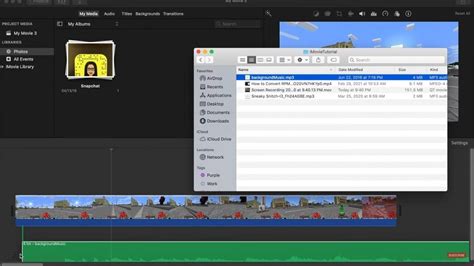
- Apri il tuo progetto iMovie sul Mac. Assicurati che la clip audio desiderata sia già stata aggiunta alla timeline.
- Seleziona la clip audio facendo clic su di essa nella timeline.
- Individua le maniglie di dissolvenza: Fai clic sull'opzione "Impostazioni" e abilita "Mostra forma d'onda". Le maniglie di dissolvenza appariranno come piccoli cerchi all'inizio e alla fine della clip audio.
- Trascina le maniglie di dissolvenza: Fai clic e trascina la maniglia all'inizio della clip verso il centro per creare una dissolvenza in entrata, facendo iniziare la musica gradualmente. Trascina la maniglia alla fine della clip verso il centro per creare una dissolvenza in uscita, facendo terminare la musica gradualmente.
- Regola la durata: La lunghezza della dissolvenza è determinata dalla distanza che trascini le maniglie. Più le trascini verso il centro, più graduale sarà la dissolvenza.
Utilizzo dell'Ispettore Audio
L'Ispettore Audio in iMovie offre un controllo più dettagliato sulle impostazioni audio, incluse le dissolvenze.
Per applicare un effetto di dissolvenza utilizzando l'Ispettore Audio:
- Apri il pannello Ispettore: Fai doppio clic sul clip video contenente l'audio che desideri modificare. Quindi, scegli "Regolazioni clip" per aprire il pannello Ispettore.
- Passa al pannello audio: Nell'ispettore, fai clic su "Audio". Qui troverai le opzioni per gli effetti di dissolvenza. Puoi impostare manualmente la lunghezza della dissolvenza in entrata e in uscita trascinando le barre di scorrimento dedicate.
- Anteprima e salvataggio: Dopo aver impostato gli effetti di dissolvenza, puoi visualizzare in anteprima le modifiche nella finestra di visualizzazione. Una volta soddisfatto, fai clic su "Fatto" per salvare le tue impostazioni.
Dissolvenze Audio su iMovie per iPhone e iPad (Ripresa)
Come accennato, le dissolvenze sono disponibili anche su dispositivi mobili. Ecco un riepilogo per chi utilizza iPhone o iPad:
- Apri l'app iMovie sul tuo dispositivo e seleziona il video su cui vuoi lavorare.
- Tocca il suono nella timeline del video che si desidera sfumare.
- Tocca il pulsante "Audio" per accedere alle impostazioni.
- Dovresti vedere delle maniglie all'inizio e alla fine del suono. Trascina queste maniglie per far svanire il suono dentro e fuori.
Seguendo questi semplici passaggi, puoi rendere i tuoi video più professionali e lucidi, garantendo transizioni audio fluide e piacevoli.
Alternative a iMovie per la Gestione Avanzata dell'Audio
Sebbene iMovie sia uno strumento eccellente per molte attività di editing video, alcuni utenti potrebbero cercare funzionalità audio ancora più avanzate o un'esperienza di editing diversa, specialmente se non utilizzano dispositivi Apple.
Wondershare Filmora (o alternative simili)
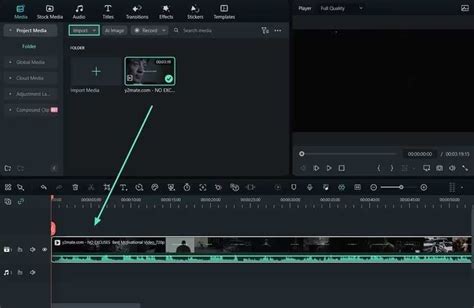
Software come Wondershare Filmora offrono un'interfaccia intuitiva e una vasta gamma di effetti, inclusi strumenti avanzati per la manipolazione audio. Permettono di modificare facilmente i video e aggiungere effetti fade-in e fade-out in modo semplice.
I passaggi generali in software come Filmora includono:
- Importare il videoclip desiderato.
- Posizionare il video sulla timeline.
- Fare doppio clic sul clip e scegliere l'opzione "Audio" o "Regolazioni clip".
- Accedere alle impostazioni di dissolvenza, spesso tramite cursori o maniglie, per regolare la durata degli effetti di dissolvenza in entrata e in uscita.
- Esportare il progetto finito.
CapCut Editor Video Desktop
CapCut è un altro editor video potente e intuitivo che può essere utilizzato su desktop (sia Windows che macOS). Offre un modo semplice per modificare e migliorare i video, inclusa la possibilità di applicare dissolvenze audio senza intoppi.
Le caratteristiche principali di CapCut per l'audio includono:
- Transizioni di dissolvenza personalizzabili: Permette di regolare l'effetto di dissolvenza in/out audio in base alle proprie esigenze.
- Controllo preciso del fotogramma chiave: Consente di impostare punti esatti in cui il volume audio cambia, offrendo un controllo granulare sulle transizioni.
- Visualizzazione della forma d'onda audio: La visualizzazione della forma d'onda nella timeline rende più facile vedere dove posizionare le dissolvenze e regolare l'audio.
- Applicazione fade intuitiva: L'applicazione delle dissolvenze è semplice, spesso tramite trascinamento e rilascio, rendendola accessibile anche ai principianti.
Per utilizzare CapCut per le dissolvenze audio:
- Scarica e installa l'editor video desktop di CapCut.
- Avvia il programma e seleziona "Crea progetto".
- Importa il tuo audio o video.
- Trascina la clip audio sulla timeline.
- Nella scheda "Basic" o "Audio", troverai le opzioni "Fade in" e "Fade out". Regola i cursori secondo le tue preferenze.
- Puoi anche esplorare strumenti audio avanzati come la riduzione del rumore o il cambio voce.
- Una volta soddisfatto, esporta e salva il tuo file audio o video.
Considerazioni Finali sulle Dissolvenze Audio
La creazione di dissolvenze audio in entrata e in uscita in iMovie, sia su Mac che su iPhone, è un processo relativamente semplice che può migliorare significativamente la qualità e la professionalità dei tuoi video. Le funzionalità come le maniglie di dissolvenza e l'ispettore audio ti danno il controllo necessario per gestire l'inizio e la fine della tua musica e degli altri elementi sonori.
Per chi cerca strumenti di editing audio più avanzati o un'esperienza più completa, alternative come CapCut Editor Video Desktop offrono funzionalità aggiuntive, come il controllo preciso dei fotogrammi chiave e un'interfaccia utente user-friendly, che semplificano ulteriormente l'ottenimento di audio di qualità professionale nei tuoi progetti video.