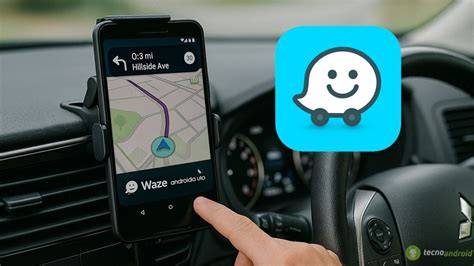
L'esperienza di guida moderna è sempre più interconnessa, e l'integrazione di app di navigazione come Waze con i sistemi di infotainment delle auto, come Android Auto, è diventata una caratteristica irrinunciabile per molti automobilisti. Waze, in particolare, è un'applicazione creata dalla comunità e per la comunità, pensata per aiutare gli utenti nella navigazione, fornendo informazioni sul traffico in tempo reale e ottimizzazione del percorso. Utilizzare Waze sul monitor della tua Kia tramite Android Auto non solo rende la navigazione più intuitiva, ma ti permette anche di sfruttare appieno le funzionalità di social navigation, mantenendo gli occhi sulla strada.
Informazioni Preliminari per l'Integrazione di Waze con Android Auto
Prima di addentrarti nei dettagli su come collegare il navigatore del telefono alla tua Kia, è fondamentale comprendere le basi delle modalità di connessione. Se disponi di un telefono Android e la tua Kia è compatibile con il sistema Android Auto, potrai controllare la navigazione direttamente tramite il display di bordo del veicolo. I requisiti fondamentali per la connessione con Android Auto sono principalmente due: avere a disposizione il cavo USB del telefono (o, se l'auto è compatibile, è possibile anche collegare il telefono in modalità wireless) e avere attiva, sempre sul cellulare, una connessione a Internet.
È importante ricordare che le distrazioni alla guida possono compromettere l'incolumità degli occupanti della strada e, nei casi più gravi, mettere in serio pericolo la tua vita o quella di qualcun altro. Dunque, se non sei un passeggero, assicurati di configurare il sistema di navigazione e di avviare quest'ultima da fermo, specie se sei costretto a usare il display del telefono. Non dimenticarlo mai!
Android Auto e Waze: Un'accoppiata Vincente
Android Auto è una soluzione pensata per rendere più semplice l'uso delle app del proprio smartphone Android durante la guida. È integrato in più di 500 modelli di automobili e in molti sistemi stereo compatibili. Con Waze disponibile su Android Auto, tutti i conducenti in auto possono ricevere aggiornamenti sul traffico, avvisi sul traffico e navigazione guidata vocale mantenendo gli occhi sulla strada. Android Auto rende molto più facile usare Waze e migliora l'esperienza complessiva, integrandosi perfettamente e fornendo agli utenti aggiornamenti sul traffico e indicazioni precise. Android Auto è un software sviluppato con la visione di rendere l'esperienza di guida più intelligente usando il tuo smartphone ed è ideale per la navigazione, la comunicazione veicolare e il controllo vocale.
Per utilizzare Waze in Android Auto, il primo passo è andare su Google Play Store, scaricare e installare l'applicazione Waze. Per sbloccare l'app, assicurati di attivare i servizi di localizzazione, le notifiche e di concedere l'accesso al microfono vocale durante l'installazione dell'app Waze. Questi sono importanti per completare i comandi vocali e la navigazione in tempo reale. Assicurati di usare l'app Waze nell'ultima versione aggiornata, altrimenti non funzionerà correttamente. Per verificare se è disponibile un aggiornamento, apri Google Play Store e seleziona “Aggiorna” se ne vedi uno. La compatibilità e le prestazioni ottimali dipendono dall'applicazione aggiornata.
Connettere Waze alla Tua Kia tramite Android Auto
Esistono due modi per configurare Waze con la tua auto: il primo metodo è collegare il telefono tramite USB e il secondo metodo è connetterlo via wireless se supportato dalla tua Kia. Se la tua auto è compatibile con Android Auto, prendi il tuo smartphone (sui modelli recenti di Android non è più necessario scaricare l'app di Android Auto in quanto è già integrata nel sistema operativo) e collegalo alla macchina tramite cavo USB (o tramite Bluetooth se il tuo veicolo è compatibile con Android Auto Wireless), dopodiché segui le semplici indicazioni mostrate sullo schermo del telefono, in modo da effettuare la prima configurazione.
Una volta abbinato, abilita sia le app Android Auto che Waze. Poi, nella finestra superiore del dispositivo, premi le barre laterali, quindi impostazioni quando sei nell'interfaccia di Android Auto, e imposta Waze come applicazione di navigazione predefinita. Così, quando usi Android Auto, Waze sarà utilizzato per le indicazioni. A questo punto, non devi far altro che selezionare la voce Android Auto sul display dell'auto e scegliere la funzionalità di tuo interesse, come ad esempio l'icona di Waze.
Kia Ceed III – Come collegare lo smartphone con Android Auto o Apple CarPlay
Utilizzo dei Comandi Vocali con Waze su Android Auto
Sdoganati ormai in casa e fuori, i comandi vocali sono disponibili anche su Waze. Utilizzarli su Android Auto è semplice e rende il sistema di ricerca e navigazione ancor più immediato. In sostanza, una volta collegato lo smartphone all’auto, basta selezionare Waze fra le app presenti nel sistema e pronunciare la parola chiave di rito, “Ok Google”. A questo punto non resta altro da fare che comunicare a voce la destinazione preferita, tipo “Portami al lavoro” (se impostato nei preferiti) o “Vai a Piazzale Flaminio, Roma”. Waze cercherà così i risultati e, nel caso in cui trovi più destinazioni attinenti, inviterà l’utente a selezionare quella più appropriata prima di avviare la navigazione. Puoi anche utilizzare comandi vocali come “Apri Waze” o “Naviga verso (destinazione desiderata)”. Puoi inoltre associare Google Assistant a Waze per migliorare le tue capacità, consentendoti di ricevere aggiornamenti sul traffico e sul meteo insieme ai controlli a mani libere.
Per segnalare un reclamo su una corsa, puoi dare un comando vocale come "Hey Google, segnala un reclamo su una corsa tramite Waze". Questo dimostra la profonda integrazione e la facilità d'uso che Waze offre in combinazione con Android Auto e l'assistente vocale di Google.
Funzionalità Avanzate e Segnalazioni su Waze
Oltre alle funzioni base di navigazione, Waze su Android Auto può mostrare anche i preferiti. Per utilizzarli, con lo smartphone collegato ad Android Auto, una volta avviato Waze è necessario entrare nel menù e selezionare l’opzione “Preferiti”, manualmente.
L’altra chicca, una funzione storica di Waze, riguarda le segnalazioni. In ossequio al suo motto di social navigation app, Waze permette anche ad Android Auto di inviare delle segnalazioni su eventuali impedimenti e problemi di traffico. Questo significa che puoi contribuire attivamente alla comunità, segnalando incidenti, pericoli, autovelox o rallentamenti, e ricevendo a tua volta informazioni preziose da altri utenti, migliorando l'esperienza di navigazione per tutti.

Personalizzazione delle Preferenze e Impostazioni di Waze
Le preferenze e le impostazioni di Waze sono un argomento chiave per navigare secondo le proprie necessità. Per farlo non serve stare in macchina, basta accedere al proprio account, sia da smartphone che da web. Qui, dal menù relativo bisogna selezionare le opzioni con le varie preferenze, ad esempio la voce delle indicazioni stradali, l’opzione per evitare i pedaggi, le autostrade e via dicendo. Fatto questo, anche quando utilizzato su Android Auto, Waze sarà cucito sulle proprie esigenze. L'interfaccia di Android Auto consente di attivare le impostazioni dell'app, che a loro volta permettono di preferire determinati tipi di percorsi (come evitare i pedaggi). Sebbene ciò ti permetta di modificare i percorsi durante il viaggio, non potrai impostare percorsi alternativi.
Per sfruttare al massimo l'esperienza con Waze su Android Auto, è fondamentale modificare le impostazioni necessarie in base alle tue preferenze. Puoi farlo configurando le impostazioni degli avvisi per evitare o preavvisarti sul traffico, oltre ad aggiungere il controllo vocale per l'uso a mani libere.
Risoluzione dei Problemi Comuni con Waze su Android Auto
A volte, l'esperienza con Waze su Android Auto potrebbe non essere fluida come desiderato. Alcuni utenti hanno notato che il navigatore Waze su Android Auto "va malissimo", nel senso che se con il comando vocale si dice una destinazione, la trova, però poi quando si va a selezionarla con il touchscreen, ritorna sulla schermata principale senza la destinazione richiesta. Per farla andare bene in questi casi, è necessario staccare il telefono, selezionare la destinazione sull'app, metterla sui preferiti e poi ricollegare il telefono con Android Auto. Solo così si riesce a mettere una destinazione. Questi problemi possono verificarsi anche in luoghi specifici ad alto traffico o con scarsa ricezione.
Se Waze non è presente su Android Auto o non funziona correttamente, il primo passo è assicurarsi che sia l'app Waze che l'app Android Auto siano aggiornate all'ultima versione. Controlli regolari per gli ultimi aggiornamenti delle app sono necessari per il funzionamento senza intoppi sia di Waze che di Android Auto. La compatibilità e le prestazioni ottimali dipendono dall'applicazione aggiornata. Assicurati che sia così, poiché né Android Auto né altre applicazioni in background devono rallentare. Verifica che il sistema operativo del tuo cellulare sia compatibile con Android Auto e Waze; il dispositivo deve supportare la versione Android 5.0 (Lollipop) o superiore.
Se Waze continua a non comparire o sembra rallentare, controlla la connessione tra auto e telefono, assicurandoti che il cavo USB o la connessione wireless siano in buone condizioni. In caso di crash dell'app, considera di svuotare la cache e i dati di Waze o di reinstallarla. Se la connessione non è stabile, dalla schermata delle impostazioni di Android Auto premere "Genera una nuova passkey Wi-Fi" per creare nuovamente una chiave di connessione Wi-Fi e riprovare la connessione. Nel caso in cui il tuo veicolo supporti connessioni wireless, assicurati che il telefono e il sistema di infotainment siano vicini tra loro, così il segnale rimane forte. Usa anche adattatori di qualità per evitare disconnessioni durante l'uso di una connessione USB.
Connessione Wireless per un'Esperienza Senza Fili
Se il tuo sistema di infotainment è dotato e compatibile con connessioni wireless, puoi collegare Waze in modalità wireless con Android Auto. Per le connessioni proiezione telefono wireless, per prima cosa associare lo smartphone al sistema per aggiungerlo all’elenco dei dispositivi di proiezione telefono. È possibile registrare fino a sei smartphone. Assicurarsi che il proprio smartphone supporti Android Auto wireless, mentre gli iPhone devono supportare Apple CarPlay wireless. Inoltre, sullo smartphone Android e sull’iPhone è necessario abilitare Bluetooth e Wi-Fi.
Nella schermata iniziale della tua Kia, premi Tutti i menu > Impostazioni > Wi-Fi e premi Utilizza il Wi-Fi per la proiezione telefono per attivare questa funzione. Se è la prima volta in cui si associa uno smartphone al sistema, è anche possibile tenere premuto il pulsante Riconoscimento vocale sul volante (se disponibile). Premi Aggiungi nuovo. Sullo smartphone che si desidera connettere, attivare il Bluetooth e il Wi-Fi, cercare il sistema del veicolo nell’elenco dei dispositivi Bluetooth e selezionarlo. Verificare il nome Bluetooth del sistema mostrato nella finestra pop-up relativa alla nuova registrazione che compare sullo schermo del sistema.
Assicurarsi che le passkey Bluetooth visualizzate sullo schermo dello smartphone e quella sullo schermo del sistema siano identiche e confermare la connessione dallo smartphone. A registrazione avvenuta, lo smartphone viene aggiunto automaticamente anche all’elenco dei dispositivi Bluetooth. Dopo l’associazione, lo smartphone viene connesso al sistema. Leggere il messaggio nella finestra pop-up di notifica e premere OK.
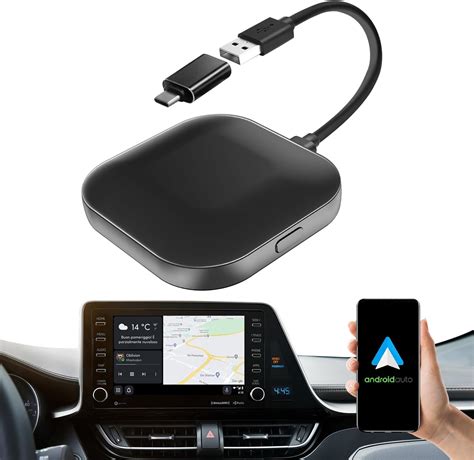
L'adattatore Bluetooth wireless A2Air Android Auto è dotato di tecnologia all'avanguardia che consente di collegare il cellulare ad Android Auto nella propria auto senza doversi preoccupare dei cavi. Permette di utilizzare sia Bluetooth che Wi-Fi, offrendo un'esperienza completamente wireless per Android Auto con una connessione stabile. L'adattatore si occupa automaticamente della connessione al dispositivo, garantendo nessun fastidio ogni volta che si avvia il motore dell'auto. Oltre a offrire una soluzione semplice a chi desidera migliorare la connettività in auto, offre anche il massimo supporto grazie all'espansione software gratuita e alla spedizione globale. L'adattatore wireless A2Air Pro Android Auto porta la tua esperienza in auto al livello successivo grazie alla connessione wireless Bluetooth e Wi-Fi ad Android Auto. Evitando i cavi, questo adattatore facilita un'interfaccia più semplice durante la guida e consente una connessione più stabile. Inoltre, con le funzionalità incluse, l'A2Air Pro permette aggiornamenti software che migliorano le prestazioni del dispositivo.
Utilizzo di Waze nelle Kia con Sistemi di Infotainment Specifici
Le moderne Kia, come molti altri veicoli, sono dotate di sistemi di infotainment che supportano Android Auto, rendendo l'integrazione di Waze un processo diretto. Ad esempio, per capire come collegare il navigatore del telefono alla Jeep (un brand con sistemi di infotainment simili a quelli Kia in alcune implementazioni), si fa riferimento a un processo dettagliato. Se il tuo veicolo è dotato di tale supporto, puoi verificarlo dal manuale di istruzioni dell'auto.
Per avviare Android Auto nella tua Kia, assicurarsi che sia abilitato un tipo di connessione, consultando la sezione sull'attivazione della connettività wireless o USB. Collegare lo smartphone alla porta USB del veicolo tramite il cavo in dotazione con lo smartphone, oppure accedere all’elenco dei dispositivi di proiezione telefono e selezionare il proprio smartphone. Se si sta connettendo il dispositivo per la proiezione telefono per la prima volta, leggere il messaggio nella finestra pop-up di notifica e premere Avanti > OK. Non collegare e scollegare ripetutamente un connettore USB in un breve lasso di tempo, poiché ciò potrebbe causare un errore al dispositivo o un malfunzionamento del sistema. Se lo smartphone è bloccato, sbloccarlo e acconsentire all’uso della proiezione telefono. Quando lo smartphone viene riconosciuto, nella schermata Tutti i menu viene attivato il menu Android Auto (se disponibile). Nella schermata iniziale, premere Tutti i menu > Android Auto oppure Proiezione telefono. Utilizzare le funzioni dello smartphone, come chiamate e messaggi, sul sistema. Premere un’icona sullo schermo per lanciare un’app o eseguire una funzione. Premere il pulsante Riconoscimento vocale sul volante per avviare il riconoscimento vocale Google (se disponibile).
Quando si utilizza il navigatore dello smartphone tramite la proiezione telefono, i suoni della funzione radio/media del sistema e del navigatore vengono emessi dagli altoparlanti del veicolo. Ruotando la Manopola Volume mentre vengono emessi entrambi i suoni, è il volume del navigatore a essere regolato per primo. Per terminare Android Auto, rimuovere il cavo USB dal sistema, oppure disconnettere lo smartphone dall’elenco dei dispositivi di proiezione telefono. Quando la proiezione telefono è attiva tramite USB, non è possibile modificare le impostazioni della connettività USB. Per modificare le impostazioni, rimuovere il cavo USB dal sistema. Le icone della schermata principale di Android Auto potrebbero variare in base alle politiche di Google. Le app o le funzioni compatibili con Android Auto potrebbero variare in base alle politiche di Google.
Considerazioni Finali per un'Esperienza Ottimale
Android Auto è spesso considerato uno strumento di guida più intelligente poiché ha Waze installato, che può pianificare percorsi in modo più efficace e fornisce aggiornamenti sul traffico in tempo reale. Puoi mantenere gli occhi sulla strada anche durante la guida grazie alle funzionalità a mani libere, alla navigazione precisa e all'integrazione di Waze. Waze inizia questo processo insegnando agli utenti come collegare Waze con Android Auto. Scoprirai tutto, dalle segnalazioni del traffico in tempo reale ai comandi vocali e alle impostazioni regolabili, imparando come tutti questi aspetti rivoluzionano la tua routine di guida quotidiana.
Sebbene sia Waze che Google Maps svolgano funzioni di navigazione di base, Waze è superiore a Google Maps in termini di condizioni del traffico, segnalazione di potenziali minacce mentre gli utenti sono in viaggio e fornitura di informazioni tramite crowd-sourcing. Waze Android Auto è completamente funzionale nella maggior parte dei paesi. Per verificare se la tua regione o paese supporta Waze per Android Auto, controlla l'app o il sito web di Waze. Sì, puoi usare Waze insieme ad altre app compatibili e Android Auto contemporaneamente, poiché supporta attività multiple. Ad esempio, puoi ascoltare musica su Spotify mentre usi Waze per la navigazione.