Mantenere il proprio sistema operativo aggiornato è una pratica fondamentale per garantire la sicurezza, la stabilità e le prestazioni ottimali del computer. Gli aggiornamenti di Windows, rilasciati da Microsoft, sono patch software essenziali progettati per migliorare la sicurezza, le prestazioni e la funzionalità del sistema operativo. Sono necessari per proteggere il computer dalle vulnerabilità e per garantirne il corretto funzionamento, offrendo correzioni di bug e miglioramenti delle prestazioni, con conseguenti potenziali problemi di stabilità e compatibilità se non installati.
Cosa Sono e Perché Sono Necessari gli Aggiornamenti di Windows
Gli aggiornamenti di Windows rappresentano il cuore della manutenzione del sistema operativo. Non si tratta di semplici aggiunte facoltative, ma di componenti critici che intervengono su vari aspetti del funzionamento del PC. La loro necessità risiede principalmente in tre aree: sicurezza, prestazioni e funzionalità. Dal punto di vista della sicurezza, gli aggiornamenti chiudono le falle scoperte dai ricercatori e dai team di Microsoft, rendendo il sistema meno vulnerabile ad attacchi esterni, malware e altre minacce informatiche. Senza queste patch, il computer sarebbe esposto a rischi sempre crescenti.
Dal punto di vista delle prestazioni, gli aggiornamenti possono ottimizzare il codice del sistema operativo, migliorare l'efficienza nell'utilizzo delle risorse hardware e risolvere bug che potrebbero causare rallentamenti o blocchi improvvisi. Un sistema aggiornato tende a funzionare in modo più fluido e reattivo. Infine, gli aggiornamenti funzionali introducono nuove caratteristiche e miglioramenti, mantenendo l'esperienza utente al passo con le evoluzioni tecnologiche e le richieste del mercato. Gli aggiornamenti si dividono in due categorie principali: gli "aggiornamenti funzionali", che sono rilasci importanti che introducono nuove funzionalità e miglioramenti, come una nuova versione di Windows, e gli "aggiornamenti di qualità", che sono aggiornamenti regolari che includono patch di sicurezza, correzioni di bug e miglioramenti delle prestazioni.
Come Verificare e Installare Aggiornamenti in Windows
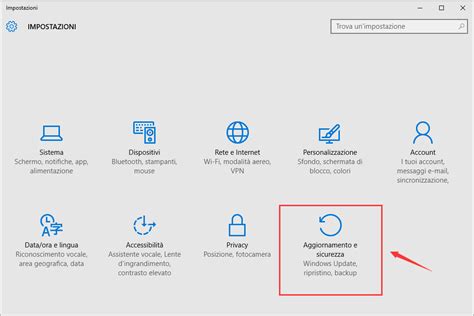
Il processo per verificare la presenza di aggiornamenti in Windows è stato reso sempre più intuitivo nelle versioni recenti del sistema operativo. Per avviare una verifica manuale, è sufficiente fare clic sul pulsante Start, navigare fino a Impostazioni, quindi selezionare la voce "Aggiornamento e sicurezza" e infine cliccare su "Windows Update". Una volta in questa sezione, si troverà un pulsante denominato "Verifica aggiornamenti". Se sono disponibili aggiornamenti, verrà visualizzata un'opzione per scaricarli e installarli.
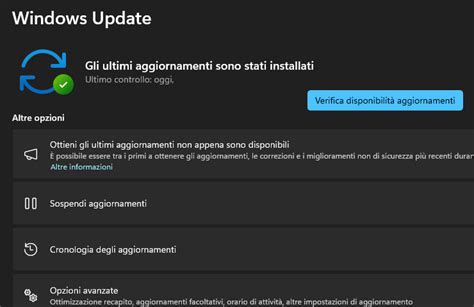
Per coloro che utilizzano Windows 11, la procedura è simile: basta raggiungere le Impostazioni di sistema premendo sull'apposita icona dell'ingranaggio presente nel menu Start. Dopodiché, si deve fare clic sul riquadro "Windows Update", presente in alto a destra, e successivamente premere sul pulsante "Verifica disponibilità aggiornamenti". In questo modo, verrà avviata la scansione automatica di quanto disponibile, così come verrà eventualmente avviato il download e l'installazione degli aggiornamenti. Da qui è anche possibile accedere alla "Cronologia degli aggiornamenti" per verificare quali aggiornamenti sono stati effettivamente effettuati.
Il tempo necessario per installare gli aggiornamenti può variare notevolmente a seconda della loro dimensione e della velocità della connessione a Internet. Questo processo può durare da pochi minuti a diverse ore, pertanto è consigliabile eseguirlo quando si ha del tempo a disposizione per evitare interruzioni improvvise. È buona norma riavviare il computer non appena gli aggiornamenti finiscono di essere installati, poiché molti di essi richiedono un riavvio per essere applicati correttamente.
Automazione e Gestione degli Orari di Aggiornamento
Microsoft offre la possibilità di impostare gli aggiornamenti automatici sul proprio computer, un'opzione "automatico (consigliato)" che semplifica la gestione per la maggior parte degli utenti. Nelle impostazioni di Windows Update, selezionando "Opzioni avanzate", è possibile scegliere "automatico (consigliato)". In questo modo, il sistema scaricherà e installerà automaticamente gli aggiornamenti, mantenendo il PC protetto senza richiedere un intervento manuale costante.
Tuttavia, per evitare interruzioni durante l'orario di lavoro o di utilizzo intenso del PC, è possibile programmare gli aggiornamenti. Nelle impostazioni di aggiornamento di Windows, si può fare clic su "Modifica orari attivi" e impostare gli orari in cui si utilizza abitualmente il computer. Windows eviterà di installare gli aggiornamenti durante tali orari per ridurre al minimo le interruzioni. In Windows 11, questa opzione si trova nelle Impostazioni di sistema, sotto "Windows Update" e poi "Opzioni avanzate", dove si può gestire l'opzione "Orario di attività", scegliendo se farlo rilevare automaticamente dal sistema o gestirlo manualmente. Microsoft specifica che il dispositivo non verrà riavviato durante queste ore.
Sospendere e Rinvire gli Aggiornamenti
La possibilità di sospendere o rinviare gli aggiornamenti offre un ulteriore livello di controllo. In Windows 10 Home, è possibile sospendere gli aggiornamenti per 35 giorni. Nelle versioni più recenti, come Windows 11, si può utilizzare la funzione "Sospendi aggiornamenti" per "mettere in pausa" il tutto per un periodo compreso da 1 a 5 settimane. In Windows 10 Pro è possibile rinviare gli aggiornamenti per un massimo di 365 giorni. Tuttavia, è importante notare che non è consigliabile interrompere gli aggiornamenti in modo permanente, in quanto ciò rende il computer vulnerabile alle minacce alla sicurezza.
Gestione Avanzata dei Riavvi Forzati
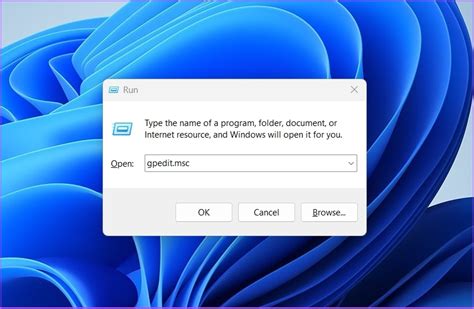
Per gli utenti che desiderano un controllo ancora maggiore, specialmente per evitare riavvii imprevisti, esistono opzioni avanzate. In Windows 11 Pro, e abilitabile anche su Windows 11 Home tramite procedure specifiche, è possibile accedere all'Editor Criteri di gruppo locali (gpedit.msc). Tramite questo strumento, si può navigare fino a "Configurazione computer" > "Modelli amministrativi" > "Componenti di Windows" > "Windows Update" > "Criteri legacy" e attivare l'opzione "Escludi riavvio automatico per installazioni pianificate di Aggiornamenti automatici con gli utenti non connessi".
Attivando questa opzione, gli aggiornamenti automatici non riavvieranno automaticamente un computer durante un'installazione pianificata se un utente è connesso, ma invieranno all'utente la richiesta di riavviarlo. Questo permette di completare le installazioni solo quando l'utente è pronto, evitando interruzioni inaspettate. Va tuttavia considerato che disattivare il riavvio forzato potrebbe far "ritardare inutilmente" aggiornamenti di sicurezza per il computer, rendendo fondamentale una valutazione attenta dei rischi e dei benefici.
Aggiornamenti per Sistemi Offline e Gestione Manuale
Quando si gestisce un computer offline, o uno che non può essere collegato alla rete aziendale per qualche motivo, è necessario procurarsi la lista degli aggiornamenti di Windows installati in un altro sistema operativo già funzionante. Windows 10 ci permette di vedere questa lista, ma non concede la possibilità di salvarla così da avere tutti i nomi delle varie patch più a portata di mano.
In aiuto interviene "Windows Updates History Viewer", un'utility portable di Nirsoft. Scaricando ed estraendo l'archivio, e avviando l'eseguibile, in pochi secondi si ottiene la lista degli aggiornamenti installati. I colori iniziali indicano lo stato dell'aggiornamento: verde per un aggiornamento riuscito, giallo per uno interrotto e rosso per uno fallito. Cliccando su un singolo aggiornamento si apre la sua scheda con tutti i dettagli.
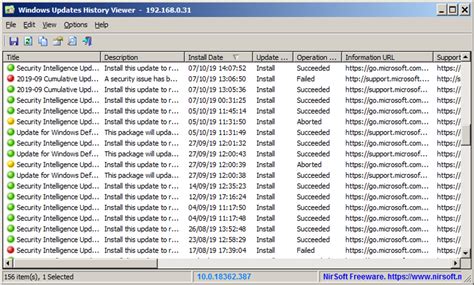
Da "File - Open Information URL in Web Browser" è possibile aprire direttamente la pagina web delle informazioni relative alla singola patch e trovare il link che rimanda al Microsoft Update Catalog. Questo catalogo permette di scaricare l'aggiornamento manualmente. Per salvare la lista completa, si può utilizzare "View - HTML Report - All Items" per creare un report in formato HTML di tutte le patch installate, oppure "HTM Report - Selected Items" per estrarre il report delle sole patch selezionate. La funzione "Use Quick Filter" consente di filtrare il contenuto del report, ad esempio eliminando gli aggiornamenti di Windows Defender che potrebbero non essere di interesse nella lista finale.
Per scaricare manualmente gli aggiornamenti di Windows, è possibile accedere al sito web del catalogo degli aggiornamenti di Microsoft. Questo è particolarmente utile se si desidera installare gli aggiornamenti su più computer o se gli aggiornamenti automatici non funzionano correttamente.
Winget: Il Gestore di Pacchetti di Windows
Oltre agli aggiornamenti del sistema operativo, è fondamentale mantenere aggiornati anche i programmi di terze parti installati. I package manager (o gestori di pacchetti) sono strumenti software utilizzati nei sistemi operativi Linux per gestire l'installazione, l'aggiornamento, la configurazione e la rimozione del software. Semplificano notevolmente la gestione del software, fornendo un modo standardizzato per distribuire e gestire le applicazioni.
Winget (abbreviazione di Windows Package Manager) permette di installare programmi automaticamente in Windows 10 e 11. Per aggiornare programmi da terminale in Windows 10 e Windows 11, non è necessario affidarsi a strumenti di terze parti. Prima di procedere, è consigliabile verificare che sul sistema sia installata la versione più recente di Winget, confrontando il numero di versione con quello rilevabile nel repository GitHub del progetto. Per aggiornare Winget stesso, è possibile farlo manualmente o tramite il Microsoft Store.
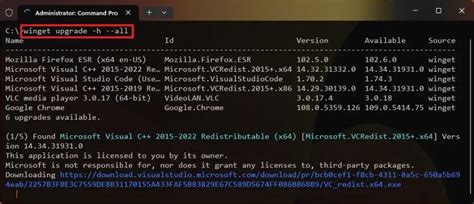
Utilizzando un unico semplice comando, è possibile controllare per quali applicazioni installate in Windows è disponibile un aggiornamento. Nella visualizzazione predefinita, Winget mostra il numero di release rilevata per tutti i vari programmi installati nella colonna "Versione". È un'utilità ufficiale, direttamente supportata e aggiornata da Microsoft, che in Windows si comporta un po' come un package manager Linux, offrendo la possibilità di rilevare lo stato e gestire le applicazioni di terze parti. In alternativa, si può impartire il comando winget upgrade seguito dal nome del programma da aggiornare. In questo caso, Winget può ricevere in ingresso l'ID del programma (fare riferimento alla colonna omonima) oppure il Nome completo, quest'ultimo da specificare tra virgolette.
Risoluzione dei Problemi Comuni di Aggiornamento
Sebbene il processo di aggiornamento sia generalmente affidabile, possono verificarsi problemi. Se si verificano problemi con gli aggiornamenti, il primo passo è provare a riavviare il personal computer (PC) e verificare nuovamente la presenza di aggiornamenti. Se questo non risolve il problema, è possibile eseguire la "Risoluzione dei problemi di Windows Update", uno strumento integrato che può aiutare a risolvere automaticamente i problemi più comuni.
RISOLVERE i problemi di WINDOWS UPDATE e Windows 11 (anche 24H2)!
Se gli aggiornamenti di Windows 11 risultano bloccati, è utile verificare le opzioni di gestione impostate. Opzioni come "Sospendi aggiornamenti" potrebbero essere state abilitate per errore. È necessario raggiungere il percorso Impostazioni > Windows Update e controllare la presenza di messaggi come "Gli aggiornamenti sono stati sospesi". In tal caso, fare clic sul pulsante "Riprendi aggiornamenti" per ripristinare la normalità. È altresì consigliabile controllare le "Opzioni avanzate", in particolare la voce "Scarica aggiornamenti con connessioni a consumo", che potrebbe influenzare il download se si utilizza una connessione dati limitata.
Se nemmeno lo strumento di risoluzione problemi integrato riesce a risolvere la questione, si può prendere in considerazione la "soluzione definitiva", ovvero provare a ripristinare Windows 11. Tuttavia, è fondamentale essere consapevoli che questa operazione potrebbe comportare la perdita di dati e impostazioni, quindi è indispensabile procedere con cautela e, possibilmente, eseguire un backup dei dati importanti prima di intraprendere tale azione.
Ripristino a una Versione Precedente
In caso di problemi significativi dopo l'installazione di un aggiornamento, è possibile tornare a una versione precedente del sistema operativo. È possibile farlo entro dieci giorni dall'installazione di un aggiornamento. Si deve andare in Impostazioni > Aggiornamento e sicurezza > Ripristino. Nella sezione "Torna alla versione precedente di Windows 10" (o equivalente per versioni più recenti), fare clic su "Inizia" e seguire le istruzioni. Se si verificano problemi dopo l'installazione degli aggiornamenti, è possibile provare a disinstallare gli aggiornamenti recenti o utilizzare il ripristino del sistema per riportare il computer a uno stato precedente.
Aggiornamenti Non Autentici e Spazio su Disco
È importante notare che gli aggiornamenti di Windows sono disponibili solo per le copie autentiche e con licenza di Windows. Se la propria copia non è autentica, non sarà possibile ricevere gli aggiornamenti. Inoltre, se l'installazione di un aggiornamento non riesce, è necessario verificare che il dispositivo disponga di spazio di archiviazione sufficiente.
Dettagli Tecnici sugli Aggiornamenti e Metadati
Gli aggiornamenti vengono utilizzati per aggiornare o fornire una sostituzione completa del file per il software installato su un computer. I metadati forniscono informazioni sull'aggiornamento, consentendo di individuare per quali sistemi o configurazioni l'aggiornamento è utile. I metadati includono anche le condizioni di licenza Microsoft. Quando gli aggiornamenti vengono sincronizzati con un server WSUS (Windows Server Update Services), i metadati e i file di aggiornamento vengono archiviati in posizioni separate. I metadati sono conservati nel database WSUS, mentre i file di aggiornamento possono essere archiviati nel server WSUS o nei server Microsoft Update, a seconda della configurazione.
Un "prodotto" è un'edizione specifica di un sistema operativo o un'applicazione (es. Windows Server 2012). Una "famiglia di prodotti" è il sistema operativo di base o l'applicazione da cui derivano i singoli prodotti (es. Microsoft Windows). Le "classificazioni degli aggiornamenti" rappresentano il tipo di aggiornamento (es. aggiornamenti critici, aggiornamenti della sicurezza). Un "hotfix" è un singolo pacchetto composto da uno o più file usati per risolvere un problema specifico segnalato da uno o più clienti e non è ampiamente disponibile. Un "aggiornamento cumulativo" è un set di tutti gli aggiornamenti rapidi, aggiornamenti della sicurezza, aggiornamenti critici e altri aggiornamenti creati dopo il rilascio del prodotto, riuniti per semplificare la distribuzione. Le "nuove versioni dei prodotti" aggiornano un dispositivo alla versione successiva.
Gli aggiornamenti "Patch Tuesday" si riferiscono al rilascio regolare di aggiornamenti di sicurezza da parte di Microsoft il secondo martedì di ogni mese. Gli aggiornamenti "fuori banda" sono rilasci non programmati al di fuori di questo ciclo regolare per risolvere vulnerabilità critiche o problemi urgenti.
Feedback e Contributi Utente
Microsoft incoraggia gli utenti a fornire feedback sugli aggiornamenti di Windows. È possibile utilizzare l'applicazione Feedback Hub per segnalare problemi o suggerire miglioramenti relativi agli aggiornamenti di Windows. Questo contributo è prezioso per Microsoft al fine di migliorare continuamente il sistema operativo e i suoi processi di aggiornamento.
In sintesi, mantenere aggiornato il proprio sistema Windows è un processo multifaccettato che va dalla semplice verifica manuale alla gestione automatizzata, fino a procedure avanzate per scenari specifici come sistemi offline o reti aziendali. Comprendere le diverse tipologie di aggiornamenti, le opzioni di programmazione e gli strumenti di risoluzione dei problemi è fondamentale per garantire un'esperienza informatica sicura e senza intoppi.