Le automobili moderne sono dotate di sistemi avanzati di connettività con cui riescono a gestire al meglio le funzionalità presenti. Per esempio, la Ford, sui propri veicoli utilizza un sistema che si chiama Sync. Sync 3, per offrire la piena compatibilità ed efficienza, deve essere costantemente aggiornato. L'aggiornamento del sistema Sync 3 e delle sue mappe è un'operazione fondamentale per garantire che il sistema di infotainment della tua Ford Kuga funzioni al meglio, offrendo funzionalità aggiornate, miglioramenti delle prestazioni e accesso alle informazioni di navigazione più recenti.
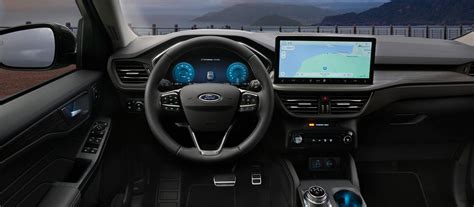
Questo processo, sebbene possa sembrare tecnico, è progettato per essere gestibile anche da chi non ha particolari competenze informatiche, a patto di seguire attentamente i passaggi. La disponibilità di aggiornamenti non riguarda solo le funzionalità del sistema multimediale, ma anche, e in modo significativo, le mappe di navigazione. Mappe obsolete possono portare a percorsi errati, indicazioni imprecise o all'incapacità di riconoscere nuove strade e punti di interesse, compromettendo l'efficacia del sistema di navigazione integrato.
Comprendere il Sistema Sync 3 e le Sue Esigenze di Aggiornamento
Il sistema Ford Sync 3 rappresenta un'evoluzione significativa rispetto alle generazioni precedenti, integrando funzionalità come il controllo vocale avanzato, la compatibilità con Apple CarPlay e Android Auto, e un'interfaccia touchscreen più intuitiva. La sua efficienza e la sua capacità di supportare le più recenti tecnologie dipendono strettamente dal mantenimento dei suoi componenti software e dei dati cartografici aggiornati. L'aggiornamento non è quindi un'opzione, ma una necessità per sfruttare appieno le potenzialità del veicolo.
Le automobili moderne sono dotate di sistemi avanzati di connettività con cui riescono a gestire al meglio le funzionalità presenti. Per esempio, la Ford, sui propri veicoli utilizza un sistema che si chiama Sync. Sync 3, per offrire la piena compatibilità ed efficienza, deve essere costantemente aggiornato.
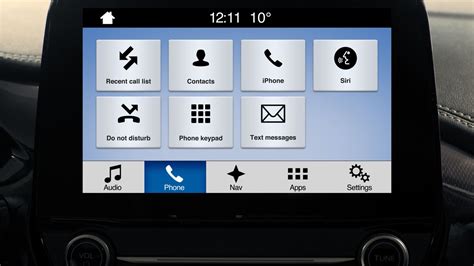
Esistono principalmente due modalità attraverso cui il sistema Sync 3 può ricevere aggiornamenti: la connessione Wi-Fi automatica e l'aggiornamento manuale tramite USB. La prima modalità sfrutta la capacità del sistema di connettersi a reti Wi-Fi domestiche o pubbliche per scaricare e installare automaticamente gli aggiornamenti disponibili. Questo è il metodo più comodo, ma non sempre è garantito che tutti gli aggiornamenti vengano scaricati o installati correttamente, specialmente se il veicolo non è frequentemente connesso a una rete Wi-Fi stabile. Per questo motivo, la procedura manuale tramite USB rimane una risorsa preziosa e affidabile.
Preparazione all'Aggiornamento Manuale: Identificazione del Veicolo e del Software
Prima di iniziare qualsiasi procedura di aggiornamento, è fondamentale identificare correttamente il proprio veicolo e la versione attuale del software Sync 3 installato. Questo passaggio garantisce che vengano scaricati i file corretti, specifici per il modello e l'anno della tua Ford Kuga. Uno degli elementi chiave per questa identificazione è il VIN (Vehicle Identification Number), un codice univoco che identifica il tuo veicolo.
Per visualizzare il VIN apri la portiera anteriore lato passeggero e controlla il telaio interno.
Il VIN è essenziale perché i file di aggiornamento possono talvolta essere legati a specifiche configurazioni hardware o software che variano tra diversi lotti di produzione o allestimenti del veicolo. Una volta identificato il VIN, è necessario accedere al sito ufficiale Ford o a portali dedicati che offrono il download degli aggiornamenti. Qui, solitamente, ti verrà chiesto di inserire il tuo VIN per verificare la disponibilità di aggiornamenti pertinenti per la tua Ford Kuga.
È altrettanto importante verificare la versione corrente del software Sync 3. Questa informazione si trova solitamente nel menu "Impostazioni" del sistema Sync, sotto voci come "Sistema", "Informazioni sul sistema" o "Versioni software". Annotare la versione attuale può essere utile per confrontarla con la versione disponibile per il download e per avere un riferimento in caso di necessità di assistenza.
Scaricare i File di Aggiornamento del Sistema e delle Mappe
Una volta identificato il veicolo e verificate le versioni, il passo successivo è il download dei file di aggiornamento. La prima operazione da fare è quella di scaricare il file di aggiornamento. I file di aggiornamento per il sistema Sync 3 e le mappe possono essere di dimensioni considerevoli, quindi assicurati di avere una connessione internet stabile e sufficiente spazio di archiviazione sul tuo computer.
I file di aggiornamento sono generalmente forniti in formato compresso (come .zip) e contengono tutto il necessario per aggiornare sia il software di sistema che i dati cartografici. È cruciale scaricare questi file solo da fonti ufficiali Ford per evitare rischi di corruzione dei dati, installazioni errate o, nel peggiore dei casi, l'introduzione di malware nel sistema del veicolo.

Dopo aver completato il download dei file compressi, non è ancora il momento di trasferirli sul veicolo. Dovrai prima estrarre il contenuto di questi file. Se hai scaricato un archivio .zip, ad esempio, dovrai estrarre tutti i file in una cartella dedicata sul tuo computer. La struttura dei file estratti è importante, poiché il sistema Sync 3 si aspetta di trovare determinati file e cartelle in specifiche posizioni per poter procedere con l'installazione.
Preparazione del Supporto USB per l'Installazione
Per trasferire gli aggiornamenti sul sistema Sync 3 della tua Ford Kuga, avrai bisogno di una chiavetta USB. È fondamentale utilizzare una chiavetta di buona qualità e con una capacità adeguata. Finito il download del file prendi una chiavetta (da almeno 4 GB) e inseriscila in una delle porte USB del tuo computer. La capacità minima raccomandata è di 4 GB, ma per aggiornamenti più corposi o per includere più pacchetti di mappe, una chiavetta da 8 GB o 16 GB potrebbe essere più indicata.
Prima di copiare i file di aggiornamento sulla chiavetta USB, è buona norma formattarla. Questo passaggio assicura che la chiavetta sia priva di dati residui o frammentazione che potrebbero interferire con il processo di copia e installazione. Per farlo con Windows, apri esplora file e clicca con il destro del mouse sul simbolo della chiavetta. Seleziona l'opzione "Formatta" e scegli il file system appropriato (solitamente FAT32 è il più compatibile). Assicurati di selezionare "Formattazione veloce" se disponibile, ma una formattazione completa è spesso preferibile per garantire la pulizia completa.
Una volta formattata la chiavetta, puoi procedere a copiare tutti i file e le cartelle estratti dal pacchetto di aggiornamento direttamente sulla root della chiavetta USB. Non creare sottocartelle aggiuntive e assicurati che tutti i file siano visibili una volta aperta la chiavetta. La chiavetta deve essere riconosciuta dal sistema Sync 3 come un dispositivo di archiviazione valido contenente i file di installazione corretti.
Installazione degli Aggiornamenti sul Sistema Sync 3
Con la chiavetta USB pronta e contenente tutti i file necessari, puoi procedere all'installazione sul veicolo. È consigliabile eseguire questa operazione con il motore dell'auto acceso o con il sistema di accensione in modalità "Accessori" per evitare che la batteria si scarichi durante il processo, che può richiedere da pochi minuti a oltre un'ora, a seconda della dimensione dell'aggiornamento.
Inserisci la chiavetta USB in una delle porte USB disponibili all'interno dell'abitacolo della tua Ford Kuga (solitamente nella console centrale o nel vano portaoggetti). Il sistema Sync 3 dovrebbe rilevare automaticamente la presenza di una chiavetta con file di aggiornamento e avviare la procedura di installazione. Potrebbe apparire un messaggio sullo schermo che chiede la conferma per procedere.
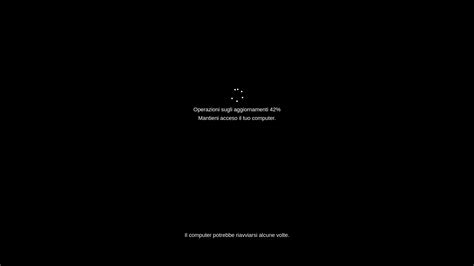
Segui attentamente le istruzioni visualizzate sullo schermo. Il sistema copierà i file necessari dalla chiavetta USB alla memoria interna del Sync 3. Durante questo processo, è fondamentale non rimuovere la chiavetta USB, non spegnere il sistema e non interrompere l'alimentazione del veicolo. Qualsiasi interruzione potrebbe causare il danneggiamento irreversibile del sistema Sync 3, rendendo necessaria una riprogrammazione in officina.
Il tempo necessario per il completamento varia significativamente. Alcuni aggiornamenti minori potrebbero richiedere solo 15-20 minuti, mentre aggiornamenti più sostanziali del sistema o pacchetti di mappe completi possono estendersi per 45-90 minuti o più. Il sistema solitamente visualizza un indicatore di avanzamento, ma anche in assenza di esso, è importante avere pazienza.
Conferma e Verifica Post-Installazione
Una volta che il processo di installazione è terminato, il sistema Sync 3 potrebbe richiedere un riavvio. Finito il processo di upgrade vedrai il messaggio Installazione completata. Alla fine dell’installazione devi confermare l’aggiornamento. Potrebbe essere necessario rimuovere la chiavetta USB e riavviare manualmente il sistema Sync, o semplicemente attendere che il sistema si riavvii da solo.
aggiornamento sync 3 bissonauto
Dopo il riavvio, è importante verificare che l'aggiornamento sia andato a buon fine e che le nuove funzionalità o le mappe siano attive. Puoi farlo navigando nuovamente nel menu delle impostazioni del sistema Sync e controllando la versione del software e dei dati cartografici. Dovrebbero corrispondere alle versioni che hai scaricato.
Un passaggio cruciale per alcuni aggiornamenti, soprattutto quelli che riguardano la configurazione iniziale o la risoluzione di specifici problemi, prevede il caricamento di un file di log. Individua il file richiesto (SYNC + numero di serie + VIN e ha l’estensione .xml) all’interno della chiavetta e caricalo. Questo file contiene informazioni dettagliate sull'aggiornamento appena eseguito e serve a Ford per tracciare il successo dell'operazione e raccogliere eventuali dati diagnostici. A questo punto, ogni volta che Sync si connetterà ad una rete Wi-Fi e rileverà un aggiornamento lo scaricherà ed installerà.
Risoluzione dei Problemi Comuni e Suggerimenti
Nonostante le precauzioni, è possibile incontrare delle difficoltà durante il processo di aggiornamento. Se il sistema Sync 3 non rileva la chiavetta USB, prova a formattarla nuovamente e a ricopiare i file, assicurandoti che la chiavetta sia formattata in FAT32. Verifica anche che non ci siano altri dispositivi USB collegati contemporaneamente.
Se l'installazione si blocca o mostra un errore, potrebbe essere necessario riavviare l'intero processo, assicurandosi di aver scaricato i file corretti e che la chiavetta USB sia in buone condizioni. In casi rari, un aggiornamento potrebbe corrompersi durante il download o la copia. Riprovare a scaricare i file e a copiarli sulla chiavetta può risolvere il problema.
È importante ricordare che ogni veicolo può avere peculiarità. Nota: questa guida è stata testata personalmente con successo su un veicolo di mia proprietà. Eventuali problemi che potresti avere con l’aggiornamento del sistema o delle mappe non sono da imputare a questo tutorial. Se i problemi persistono, il passo migliore è contattare il supporto Ford o recarsi presso un'officina autorizzata. Loro dispongono degli strumenti e delle competenze necessarie per diagnosticare e risolvere problemi più complessi, inclusa la riprogrammazione del software Sync 3.
Mantenere aggiornato il sistema Sync 3 della tua Ford Kuga non solo migliora l'esperienza di guida attraverso funzionalità migliorate e un sistema di navigazione affidabile, ma contribuisce anche a mantenere il valore del veicolo, assicurando che la tecnologia a bordo rimanga al passo con i tempi.