Nel vasto ecosistema Apple, la capacità di far dialogare i propri dispositivi è fondamentale per un'esperienza utente fluida e produttiva. Che tu sia un nuovo utente Mac con un iPhone o un utente esperto che cerca di ottimizzare la connessione, comprendere come collegare il tuo iPhone al tuo Mac apre un mondo di possibilità. Questa guida esplorerà le diverse metodologie, dai collegamenti via cavo a quelli wireless, coprendo la sincronizzazione dei dati, il trasferimento di file e l'integrazione con altre funzionalità Apple come CarPlay.
Sincronizzazione Wi-Fi: La Libertà Senza Fili
La sincronizzazione via Wi-Fi offre un modo conveniente per mantenere aggiornati Mac e iPhone senza la necessità di cavi. Per configurare questa funzionalità, è necessaria una connessione iniziale tramite cavo USB o USB-C. Una volta stabilito il primo collegamento, è possibile attivare la sincronizzazione Wi-Fi nelle impostazioni del Finder.
Affinché la sincronizzazione Wi-Fi funzioni, sia il Mac che il dispositivo iOS (con iOS 5 o versioni successive o iPadOS 13 o versioni successive) devono essere connessi alla stessa rete Wi-Fi. Dopo la configurazione iniziale, ogni volta che i dispositivi sono sulla stessa rete, l'iPhone apparirà nella barra laterale del Finder. Da lì, puoi selezionare il dispositivo per sincronizzare o persino attivare la sincronizzazione automatica per un'esperienza senza interruzioni.
È importante notare che la sincronizzazione Wi-Fi è intrinsecamente più lenta rispetto alla connessione via cavo. Se un dispositivo viene collegato fisicamente tramite cavo durante una sincronizzazione Wi-Fi, la sessione continuerà tramite cavo. Tuttavia, scollegare il cavo durante una sincronizzazione Wi-Fi in corso interromperà il processo, anche se la sincronizzazione wireless è attiva.
Se non riesci a visualizzare il tuo dispositivo nella barra laterale del Finder, una rapida verifica nelle impostazioni del Finder (Finder > Impostazioni > CD, DVD e dispositivi iOS) può risolvere il problema, assicurandoti che le opzioni di visualizzazione siano correttamente selezionate.
Prima di scollegare fisicamente il dispositivo, è consigliabile selezionarlo nella barra laterale del Finder. Questo garantisce che la sincronizzazione Wi-Fi rimanga attiva e che l'icona del dispositivo ricompaia automaticamente la prossima volta che Mac e iPhone sono sulla stessa rete.
Connessione via Cavo: Gestione Completa Tramite Finder
Il metodo tradizionale di connessione tramite cavo USB o USB-C offre un controllo completo sulla gestione del tuo iPhone. Questa connessione è essenziale per la configurazione iniziale della sincronizzazione Wi-Fi e rimane il metodo più veloce per trasferire grandi quantità di dati.
Una volta collegato il tuo iPhone al Mac, il Finder di macOS diventa il centro di controllo per una vasta gamma di operazioni. Puoi gestire la sincronizzazione di musica, foto, programmi TV, aggiornare il software del tuo iPhone, creare backup completi dei dati sul tuo computer o trasferire manualmente file da e verso le app che supportano l'accesso diretto alla memoria. Il Finder, essendo un'applicazione nativa di Apple, non richiede l'installazione di driver esterni, semplificando ulteriormente il processo.
Per avviare la gestione, sblocca il tuo iPhone, apri il Finder sul Mac, individua il tuo iPhone nella barra laterale sotto la sezione "Posizioni" e autorizza la connessione su entrambi i dispositivi se richiesto.
Le schede disponibili nella barra superiore del Finder ti permettono di navigare tra diverse opzioni:
- Generali: Qui puoi gestire gli aggiornamenti software, configurare backup (online e offline, anche crittografati), definire le opzioni di sincronizzazione e la gestione dei contenuti multimediali.
- Musica: Sincronizza la tua libreria musicale del Mac con il tuo iPhone o, se hai abilitato la gestione manuale, carica brani specifici. Tieni presente che la sincronizzazione tramite Finder non è compatibile con la libreria musicale su cloud di Apple Music.
- Film/Programmi TV: Similmente alla musica, puoi sincronizzare film e programmi TV, o caricarli manualmente se la gestione è impostata in modo manuale.
- Foto: Sincronizza la tua libreria fotografica del Mac con il tuo iPhone. Tuttavia, questa funzione non opera se su iPhone è attivo il servizio Foto di iCloud.
- File: Permette di caricare file nelle app del tuo iPhone che supportano l'accesso diretto alla memoria e di scaricare file generati da tali app sul tuo Mac.
- Info: Gestisce calendari e contatti. La sincronizzazione di contatti con iCloud su iPhone disabilita questa opzione.
Ricorda sempre di cliccare su "Applica/Sincronizza" per rendere effettive le modifiche. Per scollegare in modo sicuro il tuo iPhone, fai clic sull'icona di espulsione (⏏) accanto al nome del dispositivo nella barra laterale del Finder.
Il Finder può anche essere utilizzato per inizializzare il tuo iPhone, a condizione che il dispositivo sia in modalità di recupero o DFU.
AirDrop: Trasferimento Rapido e Senza Fili
AirDrop è una soluzione nativa di Apple per lo scambio rapido di file tra dispositivi. Attivando Bluetooth e Wi-Fi su entrambi i dispositivi, puoi trasferire foto, video, documenti e altri tipi di file con facilità.
Per inviare file da iPhone a Mac, apri il file desiderato sull'iPhone, tocca l'icona di condivisione e seleziona il tuo Mac dall'elenco dei dispositivi AirDrop. Sul Mac, puoi configurare chi può trovarti tramite AirDrop nelle impostazioni (Solo contatti o Tutti). I file ricevuti vengono solitamente salvati nella cartella Download.
Per inviare file da Mac a iPhone, fai clic destro sul file sul Mac, seleziona "Condividi…" e scegli AirDrop. Seleziona il tuo iPhone e accetta il trasferimento. È anche possibile configurare le impostazioni di ricezione di AirDrop sul tuo iPhone (Solo contatti o Tutti per 10 minuti).

È importante sottolineare che, sebbene AirDrop utilizzi Bluetooth per il rilevamento dei dispositivi, il trasferimento effettivo dei dati avviene tramite Wi-Fi. Pertanto, entrambi i moduli devono essere attivi, ma non è necessaria una connessione Internet attiva.
Apple CarPlay: Integrazione con il Sistema di Infotainment dell'Auto
Apple CarPlay trasforma l'esperienza di guida, permettendo di accedere alle funzionalità del tuo iPhone in modo sicuro e intuitivo attraverso il sistema di infotainment dell'auto.
Per utilizzare CarPlay, è necessario verificare che sia il tuo Paese o regione che la tua auto supportino questa tecnologia. Contatta il produttore del veicolo se non sei sicuro della compatibilità dell'auto. Assicurati inoltre che sul tuo iPhone sia installata la versione più recente di iOS.
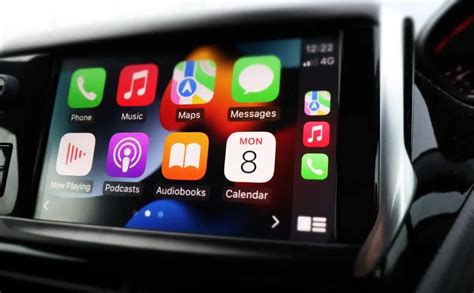
La connessione può avvenire tramite cavo USB o in modalità wireless.
- Connessione Cablata: Prova a utilizzare un cavo USB diverso o una porta USB differente sull'auto.
- Connessione Wireless: Assicurati che Bluetooth e Wi-Fi siano attivati sul tuo iPhone (Impostazioni > Bluetooth, Impostazioni > Wi-Fi). Verifica che la tua auto sia connessa alla rete Wi-Fi corretta per CarPlay e che l'accesso automatico sia abilitato.
Se CarPlay non si attiva automaticamente, cerca il logo di CarPlay sullo schermo della tua auto e selezionalo. Riavviare sia l'iPhone che l'automobile può risolvere problemi di connessione. Assicurati anche che Siri sia attivata sul tuo iPhone, poiché è essenziale per molte funzionalità di CarPlay.
Se CarPlay non rileva il tuo iPhone, controlla le restrizioni su iPhone (Impostazioni > Tempo di utilizzo > Restrizioni contenuti e privacy > App consentite) per assicurarti che CarPlay sia abilitato. Potrebbe anche essere necessario "dissociare" la tua auto dalle impostazioni di CarPlay sul telefono (Impostazioni > Generali > CarPlay) e riconfigurarla.
Verifica che lo stereo della tua auto utilizzi la versione più recente del firmware del produttore. Anche se gli adattatori da USB-C a Lightning sono generalmente compatibili, alcune combinazioni di adattatori, cavi e sistemi di intrattenimento dell'auto potrebbero causare interruzioni.
Apple CarPlay: trucchi e funzioni che devi conoscere per usarlo al meglio!
Soluzioni Avanzate e Risoluzione dei Problemi
In alcuni casi, potrebbero sorgere problemi di connettività più complessi. Un utente ha riscontrato difficoltà nella connessione dell'iPhone al MacBook tramite hotspot Wi-Fi dopo aver ripristinato le impostazioni di rete sul Mac. La connessione via cavo funzionava, ma richiedeva l'inserimento della password ogni volta e l'icona di connessione era diversa.
Dopo aver esplorato diverse opzioni, tra cui la cancellazione delle password Wi-Fi dalle impostazioni di rete e la creazione di nuove posizioni di rete, è emerso che la visualizzazione dell'iPhone nell'elenco delle reti Wi-Fi richiedeva che l'hotspot fosse attivo e visibile sull'iPhone stesso.
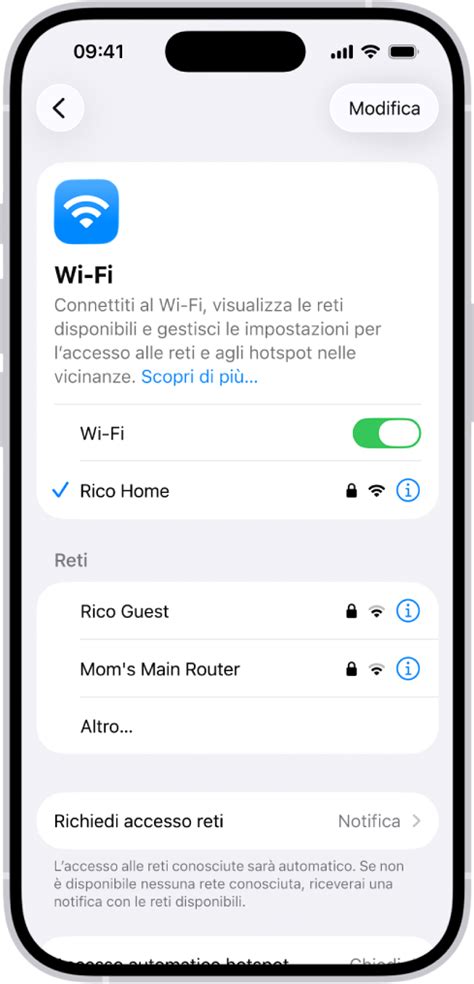
Un ulteriore passo risolutivo per questo utente è stato il ripristino delle impostazioni di fabbrica dell'iPhone (senza cancellare il contenuto). Questo ha permesso al MacBook di riconoscere nuovamente l'iPhone a colpo, ripristinando la normale connettività. È stato anche verificato che, una volta ripristinate le impostazioni, qualsiasi pagina sull'iPhone fosse visibile nell'elenco delle reti, non necessariamente la schermata specifica dell'hotspot.
La gestione della rete e delle connessioni wireless può talvolta presentare anomalie. In situazioni in cui un MacBook perde la connessione Wi-Fi quando ci sono troppe reti nell'elenco, una soluzione consiste nel cancellare le reti non utilizzate e mantenere solo quelle di uso frequente. In casi più complessi, un'installazione pulita del sistema operativo sul Mac potrebbe essere necessaria per risolvere problemi software persistenti, come quelli legati al trackpad che evidenziava oggetti in modo discontinuo.
Strumenti di Terze Parti per la Gestione dei Dati
Oltre agli strumenti nativi di Apple, esistono applicazioni di terze parti che offrono funzionalità aggiuntive per la gestione dei dati tra iPhone e Mac. iMazing, ad esempio, è un software commerciale che consente il trasferimento di quasi ogni tipo di elemento tra i dispositivi, sfruttando il meccanismo dei backup. Permette anche di caricare file dal Mac a specifiche posizioni sull'iPhone. Sebbene sia un software a pagamento, offre una versione di prova gratuita con alcune limitazioni.
La scelta del metodo di connessione e sincronizzazione dipende dalle esigenze individuali. Che si tratti di una sincronizzazione Wi-Fi rapida, di una gestione completa via cavo, di un rapido scambio di file tramite AirDrop o dell'integrazione con la tua auto tramite CarPlay, Apple offre un ecosistema robusto per garantire che i tuoi dispositivi lavorino in armonia.