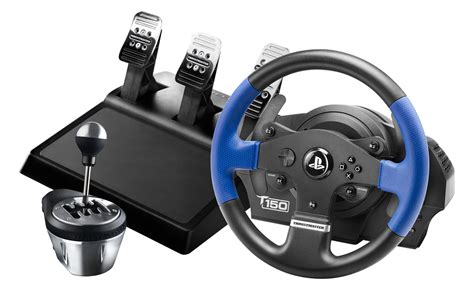
Il Thrustmaster T150 Force Feedback è un controller di gioco che promette un'immersione senza precedenti nel mondo delle corse virtuali. Progettato per offrire sensazioni di guida realistiche, questo volante con pedaliera è compatibile con PC, PlayStation 4 e PlayStation 3, garantendo un'ampia versatilità per gli appassionati di simulatori di guida e giochi di corse arcade. La sua tecnologia Force Feedback è fondamentale per trasmettere al giocatore le sensazioni della strada, le asperità del terreno e le forze G in curva, trasformando ogni sessione di gioco in un'esperienza più intensa e coinvolgente. Tuttavia, per sfruttare appieno il potenziale del T150 e adattarlo alle proprie preferenze di guida e ai diversi titoli, è essenziale comprendere e saper regolare parametri chiave come l'angolo di sterzata.
Comprendere il Funzionamento del Thrustmaster T150
Prima di addentrarci nella regolazione dell'angolo di sterzata, è utile avere una panoramica del funzionamento generale del Thrustmaster T150. Questo dispositivo di input, connesso tramite cavo USB per una stabilità garantita, è costruito con una combinazione di plastica e gomma per assicurare resistenza e una presa confortevole. La corona del volante, con un diametro di 28 cm, è pensata per essere versatile e adatta a tutti gli stili di guida. La tecnologia Force Feedback è il cuore pulsante dell'esperienza T150, permettendo al volante di rispondere in modo concreto e reale alle azioni di gioco, simulando fedelmente le forze che agirebbero su un'auto reale.
La Calibrazione Iniziale
Una delle prime interazioni con il T150 avviene tramite la sua calibrazione di avvio. Questo processo, che prevede il movimento del volante in senso antiorario, poi orario e infine il ritorno al centro, è un segnale che il dispositivo è pronto all'uso. Se il volante non si accende e il LED resta spento, è fondamentale verificare i collegamenti: il connettore di alimentazione deve essere inserito correttamente in una presa a muro, evitando prolunghe o trasformatori. Allo stesso modo, la base del volante dovrebbe essere collegata direttamente a una porta USB del PC o della console, senza l'uso di hub o prolunghe USB.
Risoluzione dei Problemi Comuni del T150
Nonostante la sua affidabilità, è possibile imbattersi in alcune problematiche comuni nell'utilizzo del Thrustmaster T150. La comprensione di queste criticità e delle relative soluzioni è cruciale per garantire un'esperienza di gioco fluida.
Mancata Accensione e LED Spento
Se il T150 non si accende e il LED rimane spento, dopo aver verificato i collegamenti come descritto in precedenza, si può tentare una procedura di riattivazione tramite la modalità Bootloader. Questo processo può aiutare a risolvere problemi legati al riconoscimento iniziale del dispositivo.
Problemi di Riconoscimento su Console (PlayStation)
Quando il T150 esegue la calibrazione ma non viene riconosciuto dalla console PlayStation, è necessario controllare il selettore scorrevole. Per PlayStation 4 e PlayStation 5, questo selettore deve trovarsi in posizione "PS5-PS4" prima di collegare il volante. Per giocare su PlayStation 3, invece, la posizione corretta è "PC". Dopo aver verificato questa impostazione, è importante premere il pulsante PS sul volante per avviare la sessione. Un firmware non aggiornato può inoltre essere causa di incompatibilità con alcuni giochi, rendendo necessaria la verifica della versione del firmware installato.
Mancato Riconoscimento da Parte del Gioco
Se il T150 viene riconosciuto dalla console o dal PC ma non da uno specifico gioco, è innanzitutto necessario verificare la compatibilità del titolo con il volante. Per i giochi PlayStation, è possibile consultare l'elenco ufficiale "Impostazioni di gioco" sul sito Thrustmaster. Anche in questo caso, un firmware obsoleto può impedire il corretto funzionamento con determinati giochi, rendendo indispensabile l'aggiornamento.
Mancato Riconoscimento su PC
Quando il T150 si calibra e i LED si accendono, ma il PC non lo rileva (comparando nella scheda "Periferiche di gioco" come "FFB Racing Wheel"), diversi fattori possono essere in gioco. Oltre a controllare il selettore scorrevole (impostato su "PC"), è consigliabile provare diverse porte USB del PC, preferibilmente quelle posteriori per i PC desktop. L'uso di hub USB o prolunghe è sconsigliato. Testare il volante su un altro PC può aiutare a diagnosticare se il problema risiede nel volante stesso o nel sistema operativo. Un reset dell'installazione del driver su PC, disinstallando e reinstallando il software, può risolvere problemi legati a conflitti software. Programmi di protezione (antivirus) o altri software che utilizzano driver HID condivisi potrebbero interferire con il corretto funzionamento, rendendo necessaria una verifica delle applicazioni attive sul PC.
Mancata Calibrazione del Volante
Se i LED del T150 sono accesi ma il volante non esegue la calibrazione, la causa potrebbe essere una potenza insufficiente erogata dalla presa di corrente o dalla porta USB. Questo può interferire con il motore, la calibrazione e il Force Feedback. È quindi fondamentale collegare il T150 direttamente a una presa a muro e alla porta USB del PC o della console, evitando qualsiasi tipo di estensione.
Perdita della Posizione Centrale
Con l'uso prolungato, il Thrustmaster T150 potrebbe perdere la sua posizione centrale. In questi casi, è possibile effettuare una procedura di ricentratura.
Come modificare l'angolo di rotazione del volante Thrustmaster T150
La Regolazione dell'Angolo di Rotazione del T150
L'angolo di rotazione del volante è uno dei parametri più importanti per personalizzare l'esperienza di guida. Il Thrustmaster T150 offre un angolo di rotazione che può variare da 40° a 1080°. Modificare questo valore permette di adattare la sensibilità dello sterzo alle proprie preferenze e al tipo di gioco.
Comprendere l'Impatto dell'Angolo di Rotazione
È importante sottolineare che un angolo di rotazione più ampio comporta una maggiore richiesta di potenza da parte della base del volante. Per questo motivo, se si riscontrano cali nel Force Feedback o comportamenti anomali, può essere utile ridurre l'angolo di rotazione. Ad esempio, se il volante è impostato a 1080°, provare a ridurlo a 900° può migliorare la risposta del Force Feedback.
Modifica Manuale dell'Angolo di Rotazione
Le istruzioni specifiche per modificare manualmente l'angolo di rotazione variano a seconda della piattaforma (PlayStation 3, PlayStation 4 o PC). Generalmente, queste impostazioni si trovano all'interno delle opzioni di gioco o tramite il software di controllo Thrustmaster sul PC. Il manuale utente del T150 fornisce indicazioni dettagliate su come accedere a queste regolazioni per ciascuna piattaforma.
Ottimizzare il Force Feedback del T150
Il Force Feedback (FFB) è ciò che rende l'esperienza di guida con il T150 così realistica. Tuttavia, è possibile che questo effetto si affievolisca, sparisca o si interrompa durante il gioco, o che il volante tenda a surriscaldarsi o a spegnersi.
Cause dei Cali nel Force Feedback
Diversi fattori possono influenzare la performance del Force Feedback. Uno dei più comuni è legato all'angolo di rotazione impostato: come accennato, un angolo troppo ampio può sovraccaricare la base. Un altro aspetto cruciale è la gestione del calore. Il T150, come molti volanti Force Feedback, può surriscaldarsi durante sessioni di gioco intense, portando a una riduzione automatica della potenza per proteggere i componenti interni. In questi casi, è consigliabile fare delle pause per permettere al volante di raffreddarsi.
Test del Force Feedback
Per diagnosticare problemi legati al Force Feedback, Thrustmaster consiglia di eseguire dei test specifici. Su PC, con Windows 10 o più recente, è possibile utilizzare il "Pannello di Controllo" di Windows (digitando "joy.cpl" nella barra di ricerca) e accedere alla scheda "Test Forces" nelle proprietà del volante. Questo permette di eseguire 12 test per verificare la risposta del volante a diverse sollecitazioni senza dover avviare un gioco. Se il volante funziona correttamente in questi test, significa che la base è in grado di erogare il Force Feedback secondo le specifiche.
Tipi di Effetti Force Feedback
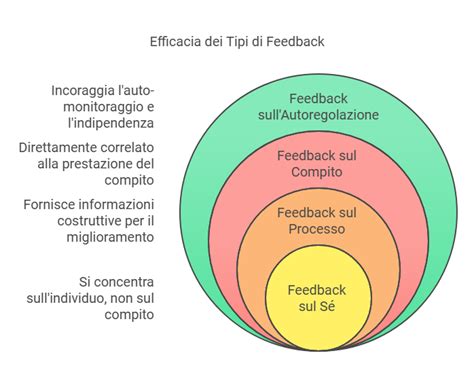
Il Force Feedback si articola in diverse tipologie di effetti, ognuno con una funzione specifica nella simulazione di guida:
- CONSTANT (Costante): Mantiene un livello di forza costante nel tempo, simulando ad esempio le forze G in curva.
- PERIODIC (Periodica): Varia nel tempo in base a frequenza e ampiezza, simulando effetti come le vibrazioni del terreno o gli impatti.
- SPRING (Molla): Simula la forza di ritorno del volante al centro, ma può anche essere regolata per simulare un allontanamento dal centro.
- DAMPER (Ammortizzatore): Regola la reazione del volante ai movimenti, agendo come un attrito dinamico o un controllo di attenuazione.
Gli effetti SPRING e DAMPER sono definiti "Effetti Dinamici" perché dipendono dalla posizione o velocità del volante. Gli effetti CONSTANT e PERIODIC sono invece "Effetti Statici", che agiscono in base ai parametri impostati dal gioco.
Compatibilità dei Giochi con il Thrustmaster T150
La compatibilità del Thrustmaster T150 con i diversi titoli è un aspetto fondamentale per un'esperienza di gioco appagante.
Giochi Compatibili su Console PlayStation
Per i giochi PlayStation 3, PlayStation 4 e PlayStation 5, l'elenco completo dei titoli compatibili con il T150 è disponibile sul sito web di Thrustmaster, nella sezione "Impostazioni di gioco". È importante verificare questo elenco per assicurarsi che il proprio gioco preferito sia supportato ufficialmente.
Giochi Compatibili su PC
Su PC, il T150 è compatibile con un'ampia gamma di giochi di simulazione, guida e corse arcade. Tuttavia, la compatibilità specifica di un gioco PC dipende dalle periferiche che il produttore ha deciso di supportare. Pertanto, anche su PC, è consigliabile verificare le specifiche di compatibilità del gioco. Il sistema operativo richiesto per il corretto funzionamento del volante Thrustmaster su PC è Windows 10 o più recente.
Aggiornamento del Firmware e dei Driver
Mantenere il firmware e i driver del T150 aggiornati è essenziale per garantire le migliori prestazioni, la compatibilità con i giochi più recenti e la risoluzione di eventuali bug.
Aggiornare il Firmware
Thrustmaster offre un articolo dedicato su come controllare e aggiornare il firmware della base per volanti. La procedura di aggiornamento, che può essere eseguita sia su PC che su console, assicura che il volante disponga dell'ultima versione del software, fondamentale per il corretto funzionamento con i titoli più recenti.
Installazione e Aggiornamento dei Driver su PC
Su PC, l'installazione del driver corretto è un passaggio cruciale. Il sito di supporto Thrustmaster fornisce i link ai driver più recenti per ogni modello di volante. Dopo aver scaricato e installato il driver, è consigliabile riavviare il computer per completare l'installazione. La corretta installazione dei driver può essere influenzata da conflitti con altri software, come antivirus, rendendo necessaria una verifica in caso di problemi.
Considerazioni Finali sull'Uso del T150
Il Thrustmaster T150 Force Feedback è un eccellente punto di partenza per chi desidera immergersi nel mondo delle corse virtuali con sensazioni realistiche. La sua versatilità, la tecnologia Force Feedback e la possibilità di personalizzazione, inclusa la regolazione dell'angolo di sterzata, lo rendono uno strumento potente nelle mani degli appassionati. Comprendere il suo funzionamento, saper affrontare i problemi comuni e sfruttare appieno le sue funzionalità di regolazione sono passi fondamentali per massimizzare l'esperienza di guida e godere appieno di ogni competizione virtuale.