La mancanza di audio dal proprio computer può essere un'esperienza frustrante, che interrompe sia il lavoro che il tempo libero. Che si tratti di un PC con sistema operativo Windows o macOS, i problemi audio possono sorgere per una miriade di ragioni, dalla più banale disattenzione a configurazioni complesse. Fortunatamente, nella maggior parte dei casi, questi inconvenienti possono essere risolti autonomamente senza la necessità di un tecnico specializzato, a patto che non vi siano guasti hardware alla scheda audio. Questa guida completa esplorerà le cause più comuni e fornirà passaggi dettagliati per ripristinare l'audio del vostro computer.
Risoluzione Problemi Audio su Windows 11
Se riscontrate problemi audio sul vostro PC con Windows 11, iniziate con i controlli più semplici per poi passare gradualmente a soluzioni più tecniche.
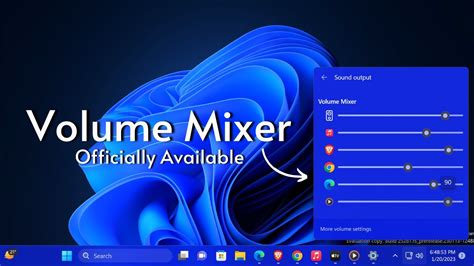
Controllo del Volume e del Mixer Audio
La prima e più ovvia causa di assenza audio è un volume impostato troppo basso o completamente disattivato.
- Verifica del Volume Principale: Cliccate sull'icona dell'altoparlante nella barra delle applicazioni, in basso a destra, e assicuratevi che il cursore del volume sia alzato e che non ci sia una "X" rossa sull'icona, che indica la modalità muto. Se è muto, cliccate sull'icona dell'altoparlante per riattivarlo.
- Controllo del Mixer Volume: Ogni applicazione può avere il proprio livello di volume indipendente. Cliccate con il tasto destro sull'icona del volume nella barra delle applicazioni e selezionate "Apri mixer volume". Qui potrete verificare che il volume di ogni singola applicazione (come browser, lettori multimediali, giochi) sia impostato su un livello adeguato. Assicuratevi che nessuna applicazione sia stata involontariamente messa in muto (indicato da una "X" sull'icona del volume dell'app).
Verifica della Scheda Audio in Uso
A volte, specialmente se sono collegati più dispositivi audio esterni (come cuffie, altoparlanti esterni, o webcam con microfono integrato), il sistema operativo potrebbe utilizzare una periferica diversa da quella desiderata.
- Selezione del Dispositivo di Output: Cliccate con il tasto destro sull'icona del volume nella barra delle applicazioni e selezionate "Apri mixer volume". Accanto alla voce "Dispositivo di output", troverete un menu a tendina. Selezionate il dispositivo audio corretto dall'elenco. Se vedete solo un'opzione, significa che sul vostro PC è presente una sola scheda audio configurata. Provate a selezionare le diverse opzioni disponibili per verificare se l'audio ritorna funzionante.
Controllo del Servizio Audio di Windows
Il "Servizio Audio di Windows" è il componente fondamentale che gestisce la riproduzione dei suoni. Se questo servizio non è attivo, non ci sarà audio.
- Accesso ai Servizi: Premete la combinazione di tasti
Win + Rper aprire la finestra "Esegui". Digitateservices.msce premete Invio. - Verifica dello Stato: Nella finestra "Servizi", cercate "Audio di Windows" nell'elenco in ordine alfabetico. Assicuratevi che nella colonna "Stato" sia indicato "In esecuzione" e che nella colonna "Tipo di avvio" sia impostato su "Automatico".
- Avvio o Modifica: Se il servizio non è in esecuzione, cliccateci sopra con il tasto destro e selezionate "Avvia". Se il tipo di avvio non è "Automatico", cliccateci con il tasto destro, selezionate "Proprietà", e dal menu a tendina "Tipo di avvio" scegliete "Automatico". Dopo aver apportato modifiche, è consigliabile riavviare il computer.
Verifica della Periferica Audio in Gestione Dispositivi
La "Gestione dispositivi" è uno strumento potente per diagnosticare problemi hardware e driver.
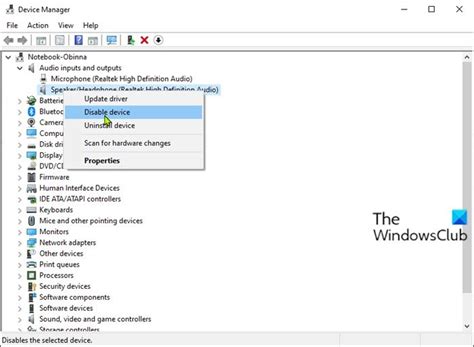
- Accesso a Gestione Dispositivi: Cliccate con il tasto destro sul pulsante Start di Windows e selezionate "Gestione dispositivi".
- Individuazione dei Controller Audio: Espandete la sezione "Controller audio, video e giochi". Qui vedrete l'elenco delle schede audio e delle periferiche audio installate sul vostro PC.
- Controllo Abilitazione: Verificate se ci sono dispositivi con una piccola freccia cerchiata rivolta verso il basso sopra l'icona: questo indica che il dispositivo è disabilitato. Se trovate un dispositivo disabilitato, cliccateci con il tasto destro e selezionate "Abilita dispositivo".
- Reinstallazione Driver (con cautela): Se sospettate un problema con il driver, potete provare a disinstallarlo e reinstallarlo. Cliccate con il tasto destro sul dispositivo audio e selezionate "Disinstalla dispositivo". Dopo la disinstallazione, cliccate con il tasto destro su "Controller audio, video e giochi" e scegliete "Rileva modifiche hardware". Windows tenterà di reinstallare automaticamente il driver. Attenzione: Questa operazione dovrebbe essere eseguita solo se si ha una certa familiarità con la gestione del PC, per evitare potenziali danni.
Aggiornamento dei Driver Audio
Driver obsoleti o corrotti sono una causa frequente di problemi audio.
- Windows Update: Windows 11 gestisce gli aggiornamenti dei driver in modo integrato. Andate su "Impostazioni" > "Windows Update" > "Opzioni avanzate" > "Aggiornamenti facoltativi". Espandete la sezione "Aggiornamenti dei driver" e verificate se sono disponibili aggiornamenti per i vostri driver audio. Selezionateli e cliccate su "Scarica e installa".
- Sito del Produttore: In alcuni casi, soprattutto per schede audio dedicate o componenti specifici, potrebbe essere necessario scaricare i driver più recenti direttamente dal sito web del produttore del PC o della scheda audio.
🔧Come aggiornare e installare i driver audio / scheda audio su Windows 11 - tutorial
Risoluzione Problemi Audio su Windows 10
Le procedure per risolvere i problemi audio su Windows 10 sono molto simili a quelle per Windows 11, con alcune leggere differenze nell'interfaccia.
Controllo del Volume e del Mixer Audio
- Volume Principale: Simile a Windows 11, cliccate sull'icona dell'altoparlante in basso a destra. Verificate che il volume non sia a zero o disattivato (icona con "X").
- Mixer Volume per Applicazioni: Cliccate sull'icona dell'altoparlante, poi sulla freccia verso l'alto per espandere le opzioni di volume. Qui potete regolare il volume per le singole applicazioni. Se non sentite audio da un'applicazione specifica (es. Chrome), controllate il suo volume nel mixer.
- Riattivare Audio del Sito (Browser): Se l'audio manca solo da una scheda del browser, cliccate con il tasto destro sulla scheda e selezionate "Riattiva l'audio del sito".
Verifica della Scheda Audio in Uso
- Selezione Dispositivo di Output: Cliccate sull'icona del volume, poi sulla freccia verso l'alto. Apparirà un elenco dei dispositivi audio disponibili. Selezionate quello corretto. In alternativa, andate su "Impostazioni" > "Sistema" > "Audio" e scegliete il dispositivo di output desiderato dal menu a tendina.
- Strumento di Risoluzione Problemi Audio: Nelle impostazioni audio di Windows 10, trovate l'opzione "Risoluzione problemi". Eseguite questa procedura automatica che può identificare e risolvere molti problemi comuni.
Controllo del Servizio Audio di Windows
- Accesso ai Servizi: Premete
Win + R, digitateservices.msce premete Invio. - Verifica e Avvio: Cercate "Audio di Windows". Assicuratevi che sia "In esecuzione" e impostato su "Automatico". Se necessario, cliccate con il tasto destro, selezionate "Proprietà" per impostare l'avvio automatico e poi cliccate su "Avvia". Riavviate il PC.
Controllo della Periferica Audio
- Gestione Dispositivi: Cliccate con il tasto destro sul pulsante Start, selezionate "Gestione dispositivi". Espandete "Controller audio, video e giochi".
- Abilitazione: Verificate la presenza di frecce rivolte verso il basso sui dispositivi audio. Se presenti, cliccate con il tasto destro e selezionate "Abilita dispositivo".
Aggiornamento dei Driver
- Gestione Dispositivi: In Gestione dispositivi, cliccate con il tasto destro sul vostro dispositivo audio e selezionate "Aggiorna driver". Scegliete "Cerca automaticamente i driver".
- Windows Update: Assicuratevi che Windows Update sia aggiornato, poiché spesso include aggiornamenti dei driver.
- Sito del Produttore: Scaricate i driver più recenti dal sito del produttore del PC o della scheda audio.
Risoluzione Problemi Audio su macOS
Anche gli utenti Mac possono incontrare problemi audio. Ecco come affrontarli.
Controllo del Volume
- Barra dei Menu: Cliccate sull'icona dei regolatori nella barra dei menu (a destra, vicino all'orologio). Utilizzate il cursore del volume per aumentarlo. Assicuratevi che non sia impostato su muto.
Selezione del Dispositivo di Uscita
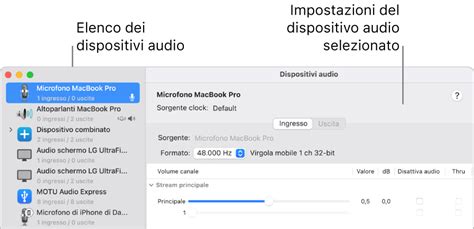
- Preferenze di Sistema: Aprite "Preferenze di Sistema" (l'icona dell'ingranaggio nella Dock). Andate su "Suono". Nella scheda "Uscita", selezionate il dispositivo audio desiderato (es. Altoparlanti integrati, cuffie, altoparlanti esterni).
Riavvio del Modulo Audio (Core Audio)
A volte, riavviare il processo audio di macOS può risolvere problemi temporanei.
- Monitoraggio Attività: Aprite "Monitoraggio Attività" (si trova in Applicazioni > Utility). Cercate "coreaudiod" nella barra di ricerca. Selezionatelo e cliccate sul pulsante "X" in alto a sinistra per forzare l'uscita del processo. macOS riavvierà automaticamente "coreaudiod".
Ripristino della PRAM/NVRAM
La PRAM (Parameter RAM) o NVRAM (Non-Volatile RAM) memorizza impostazioni relative al sistema, inclusi i volumi audio. Un ripristino può risolvere problemi legati a queste impostazioni.
- Procedura: Spegnete il Mac. Riaccendetelo e, immediatamente, tenete premuti contemporaneamente i tasti
Opzione,Comando,PeR. Continuate a tenerli premuti per circa 20 secondi, durante i quali il Mac potrebbe riavviarsi o emettere un suono di avvio (a seconda del modello). Rilasciate i tasti quando il Mac si avvia normalmente.
Casi Specifici e Ulteriori Verifiche
Collegamento di una TV al PC
Se collegate il PC a una TV e non sentite l'audio, verificate:
- Impostazioni Audio del PC: Assicuratevi che l'uscita audio sia impostata sulla connessione HDMI o sulla porta audio corretta che porta alla TV.
- Volume della TV: Controllate che il volume della TV sia alzato e non in muto.
- Cavi: Verificate che i cavi audio/HDMI siano collegati correttamente e non danneggiati.
Problemi con Cuffie Bluetooth
- Associazione: Assicuratevi che le cuffie siano correttamente accoppiate (abbinate) al computer. Provate a rimuovere il dispositivo dalle impostazioni Bluetooth e ad associarlo nuovamente.
- Batteria: Verificate che le cuffie siano cariche.
Problemi con Altoparlanti Esterni o Cuffie
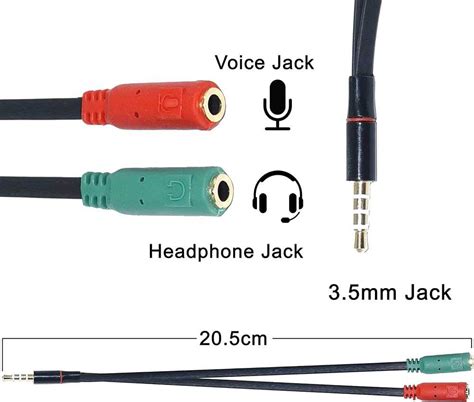
- Connessioni Fisiche: Controllate che i cavi siano inseriti saldamente nelle porte corrette (solitamente la porta verde per l'audio in uscita). Se sono USB, provate un'altra porta USB.
- Alimentazione: Assicuratevi che gli altoparlanti esterni siano accesi e alimentati.
- Test su Altro Dispositivo: Provate a collegare le cuffie o gli altoparlanti a un altro dispositivo (smartphone, tablet) per verificare se funzionano correttamente. Se non funzionano, il problema potrebbe essere negli accessori audio stessi.
Problemi di Audio da una Sola Cuffia
Se sentite l'audio solo da un lato delle cuffie:
- Bilanciamento Audio: Nelle impostazioni audio (come descritto per Windows 11, "Apri mixer volume" e poi "Proprietà" del dispositivo di riproduzione, scheda "Livelli"), cercate un'opzione di "Bilanciamento" e assicuratevi che i canali destro e sinistro siano impostati allo stesso livello.
- Audio Mono: In Windows, nelle impostazioni audio avanzate, verificate che l'opzione "Audio mono" sia disattivata.
Problemi Specifici ASUS
Per i computer ASUS, oltre alle procedure generali, si consiglia di:
- AI Noise-Canceling Speaker: Se il suono è anomalo, verificate se questa funzione è attiva e, se desiderato, disattivatela.
- BIOS: Ripristinare le impostazioni del BIOS ai valori predefiniti può risolvere problemi hardware più profondi.
- MyASUS: Utilizzate l'applicazione MyASUS per verificare aggiornamenti e eseguire diagnostiche specifiche.
Quando Rivolgersi a un Tecnico
Se dopo aver provato tutte queste soluzioni il problema persiste, è probabile che ci sia un guasto hardware. In questo caso, è consigliabile contattare l'assistenza tecnica del produttore del vostro computer o un centro di riparazione specializzato. Problemi come la scheda audio danneggiata o malfunzionamenti interni richiedono l'intervento di professionisti.
Affrontare i problemi audio può sembrare scoraggiante, ma con un approccio metodico e seguendo questi passaggi, è spesso possibile ripristinare il suono del vostro computer e tornare a godervi la vostra esperienza multimediale senza interruzioni.