Gli smartphone sono diventati veri e propri prolungamenti della nostra persona, strumenti onnipresenti che utilizziamo per un'infinità di funzioni, dalle comunicazioni essenziali al consumo di contenuti multimediali. Tuttavia, un inconveniente comune e particolarmente frustrante è rappresentato dalla diminuzione della qualità o dell'intensità dell'audio durante le telefonate. Quando il volume delle chiamate risulta basso, la comunicazione diventa difficile, se non impossibile, costringendo l'utente a ricorrere a soluzioni alternative o, nei casi più gravi, a considerare l'acquisto di un nuovo dispositivo.

Questo problema è più comune di quanto si possa pensare e le sue cause possono essere molteplici, spaziando da semplici accumuli di sporco a malfunzionamenti hardware o bug software. Comprendere l'origine del problema è il primo passo per implementare la soluzione più efficace. In questa guida approfondita, esploreremo le varie cause del volume audio basso durante le telefonate e forniremo una serie di soluzioni pratiche e dettagliate, applicabili a diversi modelli di smartphone, inclusi Samsung e Huawei, e anche per gli utenti iPhone e Apple Watch.
Individuare la Radice del Problema: Hardware o Software?
Quando l'audio del telefono è basso, la prima distinzione da fare è tra un problema di natura hardware e uno di natura software. Questa diagnosi iniziale è cruciale per indirizzare correttamente i tentativi di risoluzione.
Problemi Software
Spesso, i problemi audio possono essere ricondotti a impostazioni errate, bug del sistema operativo o interferenze causate da applicazioni di terze parti. Questi scenari sono generalmente i più semplici da risolvere, richiedendo solitamente pochi passaggi per ripristinare la funzionalità audio.
Problemi Hardware
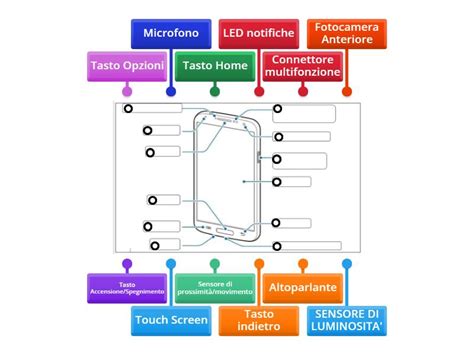
Se le soluzioni software non portano a un miglioramento, è probabile che il malfunzionamento abbia un'origine hardware. Questo può includere altoparlanti o microfoni ostruiti o danneggiati, connettori sporchi o un guasto interno più complesso. In questi casi, potrebbe essere necessario l'intervento di un tecnico specializzato. Un telefono di nove mesi, mai caduto, che improvvisamente manifesta un volume basso, potrebbe avere un problema hardware inaspettato, anche se la polvere e lo sporco sono spesso i colpevoli più comuni.
Verificare le Impostazioni Audio del Dispositivo
La prima e più semplice verifica da effettuare riguarda le impostazioni audio del telefono. Spesso, la mancata riproduzione di suoni o un volume troppo basso sono dovuti a un'attivazione involontaria della modalità silenziosa o a una regolazione del volume su un parametro insufficiente.
Su Android: Modalità Silenziosa, Vibrazione e Non Disturbare
Per gli smartphone Android, è fondamentale controllare diverse impostazioni. Innanzitutto, è possibile premere il pulsante per abbassare o alzare il volume e, dall'indicatore che compare a schermo, pigiare sull'icona dell'audio per ciclare tra le modalità: suono, vibrazione e silenzioso. Assicurati che compaia l'icona della campanella (modalità suono).
In alternativa, su dispositivi come Samsung, Xiaomi e Huawei, è possibile abbassare la tendina delle notifiche effettuando uno swipe dall'alto verso il basso. Qui, cerca il pulsante "Silenzioso" (spesso un'icona della campanella sbarrata o dell'altoparlante sbarrato). Se l'icona della campanella o dell'altoparlante non è sbarrata, la modalità silenziosa non è attiva.
È inoltre importante assicurarsi che la modalità "Non disturbare" sia disattivata. Questa modalità, rappresentata da un'icona a forma di luna, silenzia chiamate e notifiche. Per disattivarla, si può agire dalla tendina delle notifiche o aprire l'app "Impostazioni", pigiare sulla voce "Audio e vibrazione", toccare sulla voce "Non disturbare" e assicurarsi che sia disattivata.
Regolazione del Volume Specifico
Oltre alle modalità generali, è cruciale verificare i livelli di volume per le diverse categorie audio. Su Android, è possibile accedere all'app "Impostazioni", quindi premere sulla voce "Audio e vibrazione" (le diciture potrebbero variare leggermente in base al dispositivo). Qui, sposta verso destra il cursore posto sulla barra di regolazione collocata in corrispondenza delle diciture "Volume contenuti multimediali", "Volume suoneria", "Volume notifiche" e "Volume chiamate" (o "Volume sveglia"). Assicurati che il volume delle chiamate sia al massimo o, comunque, a un livello adeguato.
Su molti dispositivi Samsung, è possibile regolare rapidamente l'audio premendo una volta il tasto fisico del volume (+ o -). Successivamente, appariranno tre puntini orizzontali sopra l'attuale volume per i media: toccandoli, si visualizzeranno quattro colonne che rappresentano l'audio di sistema, le notifiche, la suoneria e i media. È possibile regolare il volume di ciascuna categoria spostando il cursore verso l'alto o verso il basso.
Su iPhone: Tasto Suoneria/Silenzioso e Modalità Full Immersion
Per gli utenti iPhone, la verifica inizia con il tasto "Suoneria/Silenzioso" posto sul lato sinistro del dispositivo. Se l'interruttore del tasto è spostato su "OFF", è visibile una fascia arancione, indicando che il telefono è in modalità silenziosa. Provvedi, dunque, a spostare l'interruttore su "ON" e sullo schermo comparirà l'avviso "Suoneria", a indicare che il volume è stato riattivato.
Per iPhone dotati di pulsante Azione, è sufficiente tenere premuto su di esso per passare tra la modalità silenziosa e la modalità suoneria.
Anche su iPhone è importante assicurarsi che la modalità "Non disturbare" (ora parte delle funzioni "Full immersion") sia disattivata. La sua presenza è indicata da una mezza luna nella barra di stato di iOS. Per disattivarla, richiama il Centro di Controllo di iOS (scorrendo verso il basso dall'angolo in alto a destra sui modelli con Face ID, o dal basso verso l'alto sui modelli con tasto Home) e premi sull'icona della funzione "Full immersion" per disattivarla (quando è disattivata l'icona è grigia). In alternativa, è possibile agire sulla modalità "Full immersion" aprendo l'app "Impostazioni" e poi toccando sulla voce "Full immersion".
Regolazione del Volume Specifico
Su iPhone, per verificare il livello del volume in uscita, apri l'app "Impostazioni", pigia sulla voce "Suoni e feedback aptico" (la dicitura potrebbe variare leggermente) e trascina il cursore "Suoneria e avvisi" verso destra.
Pulizia dei Componenti Audio: Altoparlanti e Microfoni
Un problema estremamente comune, spesso sottovalutato, è l'accumulo di polvere, sporco e detriti nei fori degli altoparlanti e dei microfoni. Questa ostruzione fisica può compromettere significativamente la qualità e il volume dell'audio.
Pulizia degli Altoparlanti
L'audio delle telefonate, quando non si attiva il vivavoce, proviene da una piccola griglia presente quasi sempre in alto al cellulare, proprio in corrispondenza di dove si appoggia l'orecchio. Questa griglia è quotidianamente esposta a polvere, umidità e sporco, e col tempo può ostruirsi.
Per la pulizia della griglia dell'altoparlante, si consiglia di usare un pennello a setole morbide (come quelli per il trucco o per dipingere ad acquerello), una piccola spazzola o un cotton fioc. È fondamentale eseguire movimenti molto lenti e delicati per rimuovere lo sporco accumulato. Non bisogna usare troppa forza, altrimenti si rischia di spingere lo sporco ancora più in profondità. Se necessario, si può anche soffiare delicatamente sui microfoni e sugli altoparlanti per rimuovere eventuali residui.
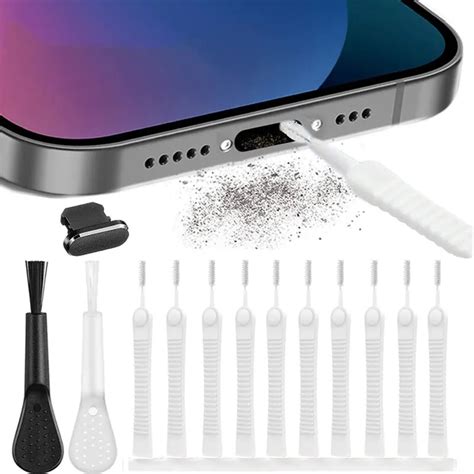
Un utente ha risolto il problema del volume basso sul suo Samsung Galaxy S9 con una semplice pulizia della griglia dell'altoparlante utilizzando uno spazzolino con setole medio dure, notando un ritorno immediato a un audio forte e chiaro.
Alcuni dispositivi Android offrono anche un'opzione software per la pulizia degli altoparlanti, che emette un suono per rimuovere micro-residui. Si può cercare "pulizia altoparlanti" nelle impostazioni del dispositivo e attivare la funzione se disponibile. Questo metodo è simile all'espulsione dell'acqua.
Pulizia dei Microfoni
Anche il microfono può smettere di funzionare correttamente o trasmettere un suono molto debole a causa di ostruzioni fisiche. Polvere, sporco o detriti possono bloccare il suo foro, rendendo le conversazioni telefoniche difficili. La procedura di pulizia è simile a quella degli altoparlanti: pulire delicatamente il foro del microfono con aria compressa (a bassa pressione e con cautela) o un pennello morbido. È importante individuare la posizione dei microfoni, consultando il manuale d'uso o cercando informazioni online.
Come PULIRE gli speaker di smartphone e tablet (con il suono a 165 Hz e senza app)
Gestire i Problemi Legati all'Acqua
Se lo smartphone è resistente all'acqua e, dopo un'immersione, il suono che esce dagli speaker è "gracchiante" o attenuato, è probabile che ci sia acqua residua all'interno. Alcuni dispositivi dispongono di funzioni software per espellere l'acqua.
Per farlo, si può far emettere al dispositivo, per circa 30-60 secondi, un suono a 165Hz. Esistono app come "Frequency Sound Generator" per Android e "Sonic" per iPhone che permettono di generare questo tipo di suono. Dopo la riproduzione, l'acqua residua dovrebbe essere espulsa dagli speaker, che dovrebbero tornare a funzionare correttamente.
Soluzioni Software Avanzate
Quando le verifiche e le pulizie di base non risolvono il problema, è il momento di esplorare soluzioni software più avanzate.
Riavvio del Dispositivo
Un semplice riavvio del cellulare può risolvere diversi problemi, poiché resetta alcune impostazioni e ripristina funzioni di base. Dopo il riavvio, è consigliabile eseguire una telefonata di prova per verificare se il volume è tornato alla normalità.
Modalità Provvisoria (Safe Mode)
La modalità provvisoria è uno strumento diagnostico molto utile. Disabilita tutte le app scaricate e carica solo il software originale del telefono o tablet. Questo permette di determinare se il problema audio è causato da un'app di terze parti o se si tratta di un malfunzionamento del dispositivo stesso.
Per avviare la modalità provvisoria su Android, si può scorrere verso il basso con due dita dalla parte superiore dello schermo per aprire le "Impostazioni rapide", quindi toccare l'icona di accensione/spegnimento e tenere premuto il dito sulla voce "Spegni" finché non compare l'opzione "Modalità provvisoria". Cliccare "Modalità provvisoria" per avviare il dispositivo in questa modalità.
Se il problema è risolto in modalità provvisoria, la causa è probabilmente una delle app scaricate di recente. In questo caso, una volta tornati alla modalità "normale", si consiglia di disinstallare le ultime app installate poco prima che il problema si verificasse. Se il problema persiste anche in modalità provvisoria, le app scaricate potrebbero non essere la causa.
Aggiornamento del Software
Mantenere il software del dispositivo e le relative app aggiornate alla versione più recente è fondamentale. Gli aggiornamenti spesso includono correzioni di bug che possono influire sull'audio. Prima di mettere in pratica qualsiasi consiglio, è sempre buona norma assicurarsi che il software sia aggiornato.
Ripristino alle Impostazioni di Fabbrica
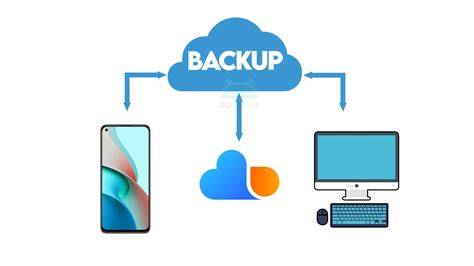
Se tutte le soluzioni software precedenti non hanno funzionato, il ripristino del dispositivo alle impostazioni predefinite di fabbrica è l'ultima risorsa software. Questa operazione cancella tutti i dati presenti sul telefono, riportandolo allo stato in cui si trovava al primo avvio. È vitale eseguire un backup completo dei dati prima di procedere con il ripristino per evitare la perdita di informazioni importanti.
Su Android, si può accedere all'app "Impostazioni", poi recarsi su "Sistema" > "Impostazioni avanzate" > "Ripristina opzioni" > "Cancella tutti i dati (Ripristino dati di fabbrica)" e seguire le istruzioni a schermo.
Risoluzione Problemi Specifici
Alcuni scenari richiedono un'attenzione particolare o sono legati a specifiche condizioni di utilizzo.
Chiamate Wi-Fi
Se si utilizza la funzione di chiamata Wi-Fi, la qualità della chiamata dipende dalla stabilità e dalla forza della connessione di rete del telefono. Una rete Wi-Fi debole può influire negativamente sulla qualità dell'audio.
Problemi con Auricolari e Cuffie (Bluetooth o Cablate)
L'audio assente o distorto nelle cuffie è un'altra problematica comune.Se si utilizzano cuffie cablate, il problema potrebbe essere dovuto a un connettore sporco o danneggiato. È consigliabile verificare che non vi siano detriti nel jack delle cuffie e che le cuffie stesse funzionino correttamente su altri dispositivi.
Per le cuffie wireless (Bluetooth), potrebbero verificarsi interferenze o problemi di connessione. Disaccoppiare e riaccoppiare il dispositivo Bluetooth può risolvere eventuali problemi di connessione.
Opzioni Sviluppatore (Android): Se il problema riguarda unicamente auricolari o cuffie Bluetooth, su Android potrebbe essere utile intervenire nelle "Opzioni sviluppatore". Questo menu "segreto" di Android offre impostazioni avanzate. Per renderlo visibile, si va nell'app "Impostazioni", poi si fa tap sulla voce "Info sul telefono" e si preme per 7 volte consecutive sull'opzione "Numero build". Una volta attive, si accede a "Impostazioni" > "Sistema" > "Avanzate" > "Opzioni sviluppatore" e si sposta su "ON" la levetta "Disattiva volume assoluto".
Salute dell'Udito (iPhone): Su iPhone, se il problema riguarda gli auricolari o le cuffie Bluetooth (inclusi gli AirPods), potrebbe essere attiva l'impostazione "Riduci audio intenso". Questa funzione diminuisce il volume per preservare l'udito. Per disattivarla, si va in "Impostazioni" > "Suoni e feedback aptico" > "Salute dell'udito" e si sposta su "OFF" la levetta posta accanto alla voce "Riduci audio intenso".
Eco o Rumori di Fondo Durante le Chiamate
La presenza di eco o rumori di fondo fastidiosi durante le chiamate può essere dovuta a interferenze ambientali o a una scarsa qualità del segnale di rete. Per migliorare la qualità delle chiamate, è consigliabile spostarsi in un luogo più tranquillo e con una migliore ricezione. L'utilizzo di cuffie con cancellazione del rumore può ridurre al minimo i disturbi ambientali.
Telefono che non Riconosce le Cuffie
Se il telefono non riconosce le cuffie, sia cablate che wireless, si può provare a pulire delicatamente il connettore del jack delle cuffie con aria compressa o un panno morbido. Riavviare il telefono e riprovare a collegare le cuffie potrebbe risolvere bug temporanei.
Quando il Problema è Hardware: L'Assistenza Tecnica
Se dopo aver tentato tutte le soluzioni software e le procedure di pulizia l'audio continua a essere problematico, è molto probabile che uno o più microfoni e/o altoparlanti siano danneggiati o non correttamente funzionanti. In questi casi, l'unica cosa da fare è portare il telefono in assistenza.
Se il dispositivo è ancora sotto garanzia (generalmente 24 mesi dall'acquisto nell'Unione Europea), l'intervento di riparazione dovrebbe essere gratuito. Tuttavia, nel caso specifico di un acquisto all'estero, come menzionato dall'utente ("Purtroppo l'ho preso mentre mi trovavo all'estero, quindi non ho modo di far valere la garanzia"), la situazione si complica. Le garanzie internazionali possono variare e spesso non sono valide nel paese di residenza se il prodotto è stato acquistato altrove.
Se il telefono è fuori garanzia, sarà necessario pagare per la riparazione. I costi possono variare da poche decine a diverse centinaia di euro, a seconda del componente danneggiato e del modello di telefono. In alcuni casi, la sostituzione di un componente come la capsula auricolare (l'altoparlante della telefonata) può essere effettuata con pochi euro in un negozio specializzato, come un "negozietto cinese". Questo può essere una soluzione economica se il problema è circoscritto a quel singolo componente.
È consigliabile consultare la pagina web dedicata all'assistenza clienti sul sito ufficiale del produttore del dispositivo (es. Apple, Samsung, Huawei, Xiaomi o Oppo) per maggiori informazioni sulle opzioni di riparazione e i costi stimati.
Conclusioni Provisorie
I problemi di audio basso durante le telefonate sono una fonte di grande disagio, ma nella maggior parte dei casi sono risolvibili. Partendo da controlli semplici delle impostazioni, passando per una meticolosa pulizia dei componenti audio e, se necessario, esplorando soluzioni software più avanzate come la modalità provvisoria e il ripristino di fabbrica, si può spesso ripristinare la funzionalità completa del proprio smartphone. Solo in ultima istanza, di fronte a un persistente malfunzionamento hardware, diventa indispensabile rivolgersi a un centro di assistenza specializzato, valutando il rapporto costo-beneficio di una riparazione rispetto all'acquisto di un nuovo dispositivo, soprattutto in assenza di garanzia.
tags: #audio #telefonate #basso