La necessità di integrare il computer con il proprio smartphone è diventata una componente fondamentale della vita digitale moderna. Che tu abbia scattato delle foto davvero belle con il tuo telefono e voglia farne una copia di backup sul tuo computer, per non rischiare di perderle nel caso in cui dovessi avere problemi con il tuo dispositivo, o che tu voglia trasferire alcuni file multimediali dal PC allo smartphone, per portarli sempre con te nel momento del bisogno, esistono molteplici soluzioni. Non riesci, però, a capire come effettuare queste operazioni e cerchi una soluzione al tuo problema? Se le cose stanno effettivamente in questo modo, ti farà piacere sapere che sei capitato nel posto giusto al momento giusto.
In questo tutorial, infatti, ti illustreremo come collegare il telefono al computer tramite diverse soluzioni, che prevedono l'utilizzo di software proprietari e funzionalità integrate nei sistemi operativi Windows e macOS. Inoltre, qualora ne avessi bisogno, ti proporremo alcuni metodi per connettere il tuo smartphone al PC senza la necessità di un cavo. Scommettiamo che non vedi l'ora di scoprire come procedere, vero? Se le cose stanno così, mettiti comodo e dedicaci alcuni minuti del tuo tempo libero affinché possiamo illustrarti le procedure per risolvere il tuo problema, sia che tu abbia un telefono Android che un iPhone. Starà solo a te scegliere, tra le soluzioni che ti proporremo, quella che fa più al caso tuo. Sei pronto a iniziare? Buona lettura allora!
Collegare il Telefono al Computer con Cavo: La Via Diretta
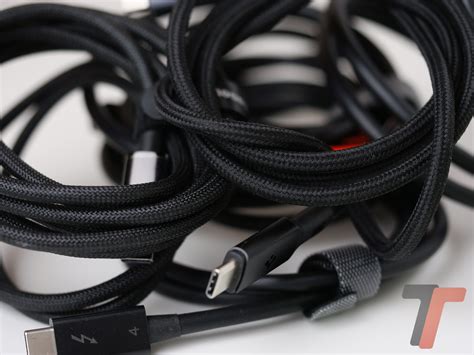
Se vuoi utilizzare un cavo per collegarti al computer, ti farà piacere sapere che è il metodo più semplice e diretto, soprattutto se stai usando uno smartphone Android. Se vuoi sapere come collegare il telefono al computer con cavo, sarai felice anche del fatto che la procedura è identica rispetto ad altri dispositivi, quindi se mai ti capitasse di avere un amico o parente che ha bisogno di aiuto per sapere come collegare il telefono al computer portatile, saprai comunque aiutarlo. Tutto ciò che ti serve è naturalmente il tuo smartphone e il cavo di collegamento, lo stesso che usi con il caricabatterie per intenderci. Non hai bisogno di altro per collegare telefono al PC con USB.
Collegare uno Smartphone Android al Computer
Se usi un computer con sistema operativo Windows, quasi sicuramente non avrai la necessità di utilizzare software aggiuntivi per collegare uno smartphone Android al computer. Infatti, quando collegherai il dispositivo al PC tramite cavo USB, Windows inizierà a identificarlo, installandone automaticamente i driver (che, all'occorrenza, verranno scaricati da Internet). In questo modo, potrai utilizzare semplicemente Esplora File di Windows per esplorare le cartelle e i file presenti nella memoria del tuo smartphone Android.
Prima però di affrontare nel dettaglio questa procedura, è necessario esporti una breve premessa, in quanto operazione preliminare. Collegando un dispositivo Android al computer Windows, non è detto che, sebbene riconosciuto dal sistema, la sua memoria sia accessibile. Questo accade perché la connessione USB del dispositivo al PC non è impostata in modalità di trasferimento file. Per verificare che sia attivo questo metodo di connessione, dopo che hai collegato il telefono al PC tramite cavo, verifica se è presente un avviso nel Centro di notifiche di Android relativo al collegamento USB. Fai quindi uno swipe dall'alto verso il basso, in prossimità del margine superiore dello schermo del tuo smartphone, e fai tap sulla voce "Trasferimento di file/Android Auto" per effettuare il trasferimento e la gestione dei file tramite il tuo computer.
Qualora il tuo smartphone non dovesse essere riconosciuto automaticamente da Windows, dovrai scaricare i driver dal sito Internet del produttore. Ad esempio, se possiedi un dispositivo Samsung, dovrai effettuare il download dell'applicazione Smart Switch; i dispositivi Huawei, invece, possono richiedere l'installazione del software HiSuite per essere riconosciuti.
Ciò che ti consigliamo in questi casi, è di raggiungere il sito Web del produttore e cercare al suo interno il modello del dispositivo da te in possesso, così da verificare la presenza di software da installare sul tuo computer. Inoltre, puoi effettuare una ricerca su Google o su un qualsiasi motore di ricerca Web, indicando "[marca e modello del tuo dispositivo] USB Drivers" o "software update" (ad esempio, "Galaxy S26 USB Drivers"). Mi raccomando però, assicurati di scaricare i driver solo dai siti ufficiali e/o comunque da siti affidabili, in quanto il rischio di scaricare malware è abbastanza alto.
Da sottolineare che i software dei produttori di smartphone (Samsung Smart Switch, Huawei HiSuite ecc.), oltre a consentire il riconoscimento dei telefoni da parte del PC, permettono anche di effettuare dei backup di questi ultimi, sincronizzare i dati con il computer e altro ancora. Fatta questa doverosa premessa, torniamo a noi.
Vogliamo approfittare del fatto che ti stiamo parlando dei software dei vari produttori per fare una parentesi su Samsung DeX. Si tratta di un software molto utile per collegare uno smartphone Samsung al PC e sfrutta una funzionalità di alcuni telefoni del produttore coreano che permette di trasformare il tuo smartphone in una sorta di computer da usare con mouse e tastiera. Una volta configurato, DeX ti dà accesso a quasi tutti i programmi installati sul telefono e ti permette di lavorare sullo smartphone con la comodità che si ha su un computer. Se desideri scaricarlo, puoi visitare il sito ufficiale Samsung e fare clic sulla voce "Per Windows 10 e versioni successive".
Adesso che il tuo smartphone Android è impostato correttamente nella modalità MTP (Media Transfer Protocol) ed è stato riconosciuto da Windows, puoi accedere ai file e alle cartelle presenti nella sua memoria. Fai quindi clic sull'icona di Esplora File di Windows (il simbolo di una cartella gialla, situata nella barra delle applicazioni) e seleziona la voce "Questo PC" dalla barra laterale di sinistra nella finestra che è comparsa sullo schermo. Nel riquadro "Dispositivi e unità", fai doppio clic sull'icona relativa al tuo smartphone e accedi alla sezione "Spazio di archiviazione interno", per ritrovarti all'interno della memoria del dispositivo ed esplorare quindi tutte le cartelle e i file presenti al suo interno.
Se invece usi macOS, puoi collegare il telefono al Mac utilizzando l'applicazione ufficiale gratuita Android File Transfer, la quale permette di esplorare e trasferire file tra i dispositivi Android e i Mac in modo semplice (dal Finder non è possibile accedere al contenuto dei device Android). Per ottenerla, collegati al suo sito ufficiale e clicca sul pulsante "Download". In questo modo, hai avviato il trasferimento del file AndroidFileTransfer.dmg sul tuo computer, al termine del quale dovrai fare doppio clic su di esso. Nella finestra che visualizzi a schermo, trascina l'icona del programma all'interno della cartella "Applicazioni" e attendi il trasferimento dei file per l'installazione.
Adesso, avvia il menu delle App, fai clic sull'icona dell'applicazione appena installata e scegli poi il pulsante "Apri", per confermarne l'apertura. Fai quindi clic sul pulsante "Inizia" e collega lo smartphone al computer tramite cavo USB. Dopo qualche secondo, si aprirà una finestra a schermo che ti permetterà di esplorare i file e le cartelle del tuo dispositivo. Se vuoi trasferire dei file dal telefono al tuo Mac, trascina semplicemente i file dalla finestra di Android File Transfer verso una qualsiasi cartella presente sul computer. Se dovessi avere problemi nell'identificazione dello smartphone tramite l'applicazione Android File Transfer, ti consigliamo di attivare la modalità di "Trasferimento file" come ti abbiamo mostrato in precedenza.
Inoltre, verifica sul sito del produttore del tuo smartphone, se è possibile effettuare il download di un software ufficiale per la sincronizzazione dei dati, compatibile con Mac.
Un problema che comunque potresti riscontrare su Mac è che alcuni modelli hanno solo porte USB-C mentre molti cavi per Android (ma non tutti) hanno un lato che termina con un connettore USB-A. Per ovviare a questo problema puoi acquistare un cavo che abbia un connettore USB-C a entrambe le estremità o in alternativa un adattatore da USB-A a USB-C.
Collegare un iPhone al Computer
Se possiedi un iPhone, puoi collegarlo al tuo computer Windows installando il software ufficiale gratuito Dispositivi Apple disponibile sul Microsoft Store. Questo permette di sincronizzare i dati tra i dispositivi Apple e il computer in modo semplice, potendo effettuare anche operazioni di backup e ripristino. Su Mac si fa tutto dal Finder e non c'è necessità di scaricare software aggiuntivi.
Per collegare quindi il tuo iPhone al computer, sia esso un PC Windows o un Mac, usa il cavo Lightning o USB-C in dotazione e avvia "Dispositivi Apple" o "Finder"; fai poi clic sul pulsante "Continua" sul tuo computer e su "Autorizza", sul display del tuo iPhone. Ti verrà chiesto anche di digitare il codice di sblocco del telefono.
Grazie a "Dispositivi Apple" e "Finder", puoi quindi trasferire file multimediali tra l'iPhone e il computer. Puoi infatti sincronizzare file musicali, foto, video e documenti, in modo da averli a portata di mano sul tuo smartphone. Puoi anche effettuare un backup dei singoli file, esportandoli dall'iPhone sull'hard disk del computer.
Su Windows, puoi accedere al contenuto della memoria dell'iPhone, ad esempio le foto salvate sul dispositivo, tramite Esplora File: te ne abbiamo parlato nei tutorial dedicati a come importare foto da iPhone a PC.
Collegare il Telefono al Computer Senza Cavo: La Libertà Wireless
Se ti stai chiedendo come collegare il telefono al computer senza cavo, è possibile pensare a soluzioni alternative per eseguire questa operazione. Puoi, ad esempio, sfruttare i sistemi di cloud storage per il trasferimento di file, che sfruttano la connessione a Internet. In questo specifico caso, ti consigliamo di utilizzare servizi come Google Drive, OneDrive o iCloud Drive, giusto per citarne alcuni.
In generale, l'utilizzo di questi servizi richiede però l'uso delle relative app, che sono utili per effettuare l'upload dei file nel cloud storage; effettuando poi l'accesso al sito Web del servizio che utilizzi o installandone l'applicazione desktop, è possibile visualizzare e scaricare sul computer i file trasferiti in precedenza.
Se invece non vuoi utilizzare i sistemi di cloud storage, puoi pensare di effettuare il collegamento tra i dispositivi in modalità wireless. A tal proposito, esistono alcuni strumenti e applicazioni che puoi utilizzare per raggiungere questo obiettivo.
Collegamento tramite Bluetooth
Adesso vediamo insieme come collegare il telefono al computer tramite Bluetooth. L'unica cosa di cui devi assicurarti prima di procedere è che il tuo computer supporti questo sistema di comunicazione. Per farlo, il metodo più veloce è cliccare sull'icona di ricerca di Windows e cercare semplicemente "Bluetooth" con la tastiera. Dai risultati che compariranno a schermo, fai clic sulla voce "Impostazioni dei dispositivi Bluetooth e di altro tipo" e vedi se nella finestra che si apre puoi attivare il Bluetooth.
Su Android, puoi utilizzare anche Quick Share: si tratta di una funzionalità che consente di condividere in modo crittografato e wireless file tra dispositivi. È disponibile di default su smartphone e tablet Android con versione 6.0 o superiore. Con il client desktop per Windows 10 o versioni successive, è possibile associare un dispositivo Android al PC per trasferire file in entrambe le direzioni. È importante però che le funzionalità Wi-Fi e Bluetooth siano abilitate su PC e il Bluetooth su Android.
Al termine dell'accesso, nella schermata che si apre, scegli il nome da dare al tuo PC che vedranno gli altri utenti, mentre nella sezione "Ricezione" decidi chi può condividere contenuti con te scegliendo tra le opzioni "Contatti", "Tutti", "I tuoi dispositivi" o "Nessuno" e fai clic sul pulsante "Fine". Per inviare un file dallo smartphone al PC, avvia l'app Foto/Galleria o il Gestore di file su Android e individua il file da condividere. Dopo aver premuto sull'icona di condivisione, seleziona l'opzione "Quick Share" e fai tap sull'icona del PC per ricevere il file nella cartella "Download". Viceversa, per inviare un file dal PC al dispositivo Android, è possibile utilizzare la sezione "Trascina file o cartelle da inviare" di Quick Share per Windows, seleziona i file da condividere e fai tap sul nome del dispositivo Android a cui desideri inviarli.
Purtroppo, se hai un iPhone e vuoi usare il Bluetooth per trasferire file su un PC Windows, devo dirti che non è possibile farlo, ma se utilizzi un Mac puoi utilizzare il sistema di condivisione wireless AirDrop per raggiungere lo stesso scopo.
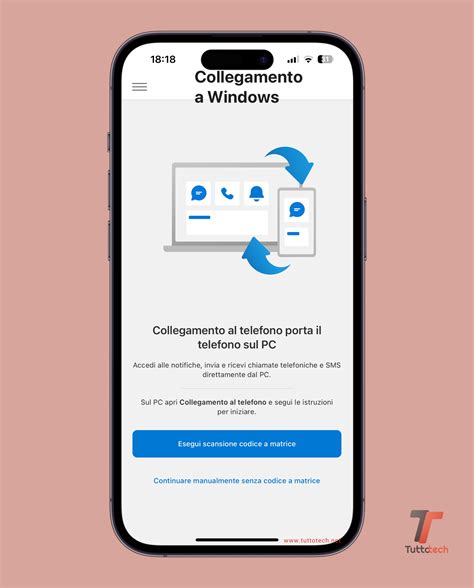
Se il tuo obiettivo non è quello di trasferire file ma gestire il tuo telefono, una soluzione per collegare sia dispositivi Android che iPhone in Bluetooth al PC è l'applicazione Collegamento al telefono di Microsoft per Windows 10/11. Questo software consente di comunicare con il tuo smartphone Android per effettuare chiamate, leggere messaggi, accedere alle notifiche e sfogliare la galleria multimediale. Se possiedi un iPhone con iOS 14 o versione successiva, puoi utilizzare quest'app solo se hai Windows 11 e ti permetterà di chiamare, leggere messaggi e visualizzare notifiche.
Per utilizzare quest'applicazione su Windows, è necessario prima assicurarsi che il Bluetooth sia attivo sia sul PC che sullo smartphone. Inoltre, devi avere l'applicazione "Collegamento al telefono" installata sul tuo PC con Windows e l'app "Collegamento a Windows" sul tuo dispositivo Android.
Collegamento tramite Wi-Fi e App Dedicate
Se cerchi un sistema che ti consenta - letteralmente - di controllare gli aspetti principali del telefono tramite il computer (chiamate, SMS, notifiche e foto), faresti bene a valutare l'applicazione Collegamento al telefono, disponibile sulle edizioni più aggiornate di Windows 11 e Windows 10. Nel dettaglio, si tratta di un'applicazione che consente di controllare il proprio cellulare tramite il computer (andando a visualizzarne le notifiche, le chiamate e gli SMS in transito), oltre che di scambiare file e altre informazioni da un device all'altro. L'applicazione "Collegamento al telefono" è generalmente preinstallata in Windows ma, se non ce l'hai, puoi comunque ottenerla gratuitamente dal Microsoft Store.
Detto ciò, per iniziare, apri l'applicazione "Collegamento al telefono" usando l'icona disponibile nel menu Start di Windows, clicca sul pulsante "Android" e attendi qualche istante, affinché il codice QR per l'abbinamento compaia sullo schermo. Quando ciò avviene, apri l'applicazione Fotocamera sul telefono, attendi che quest'ultimo riconosca il contenuto del QR code e tocca il link che compare sullo schermo (premendo prima sul simbolo del codice QR, se necessario); in alternativa, utilizza qualsiasi altra app per leggere i codici QR e premi sul link che ti viene fornito tramite quest'ultima. Ora, fai tap sulla voce "Installa" per installare l'applicazione compagna sullo smartphone (se necessario), avvia l'app ottenuta e tocca più volte il pulsante "Consenti/Autorizza", per fornire tutte le autorizzazioni necessarie al suo corretto funzionamento.
Completata la configurazione iniziale, tocca il pulsante "Fine" sullo smartphone, ritorna al computer e clicca sui pulsanti "Continua" e "Inizia". A questo punto, non ti resta che abilitare i restanti aspetti di "Collegamento al telefono", così da permettere al computer di accedere a tutte le caratteristiche dello smartphone: per iniziare, clicca sul pulsante ">" posto in alto a destra e poi sul pulsante "Apri le impostazioni sul dispositivo mobile", dopodiché sblocca lo schermo dello smartphone, fai tap sulla voce "Collegamento a Windows" e sposta su "ON" la levetta relativa alla dicitura "Consenti l'accesso alle notifiche". Se necessario, conferma la volontà di procedere, rispondendo in maniera affermativa all'avviso che compare subito dopo.
Ancora, se vuoi configurare il computer affinché possa gestire le chiamate ricevute o effettuate attraverso lo smartphone, ritorna al computer, rimpicciolisci il menu laterale di "Collegamento al telefono" (basta cliccare sul simbolo "<" posto in alto a sinistra) e clicca sulla scheda "Chiamate". Ora, assicurati che il Bluetooth risulti attivo sul telefono, clicca sui pulsanti "Inizia associazione" e "Configura sul computer", ritorna allo smartphone e autorizza la connessione tramite Bluetooth, premendo sull'apposito pulsante. Il gioco è praticamente fatto! A partire da questo momento, potrai gestire le notifiche dello smartphone, la suoneria e la musica richiamando il menu laterale dell'applicazione "Collegamento al tuo telefono", mentre usando le schede "Messaggi", "Foto" e "Chiamate" potrai accedere alle omonime sezioni dello smartphone; cliccando poi sull'icona del cellulare potrai altresì gestire le impostazioni dell'applicazione e del collegamento (ad esempio, la tipologia di notifiche da visualizzare, le applicazioni dalle quali ricevere le notifiche, il tema grafico e così via).
Se poi è tuo interesse scambiare rapidamente file con un computer dotato di Windows 10 (e successivi), puoi sfruttare la funzione Condivisione nelle vicinanze/Nearby Share di Android, grazie all'omonimo client desktop ufficiale. Se non ne avessi mai sentito parlare, Nearby Share è una funzione che consente di trasferire file tra dispositivi compatibili in modo rapido e sicuro, entro un raggio di 5 metri e senza l'ausilio di un collegamento a Internet. La funzionalità di Condivisione nelle vicinanze è presente su tutti i device Android aggiornati almeno ad Android 6.0, e può essere sfruttata su qualsiasi computer dotato di Windows 10/Windows 11 con processore a 64 bit; nel momento in cui scriviamo, i computer ARM non sono supportati. Inoltre, è importante assicurarsi che le funzionalità Wi-Fi e Bluetooth siano abilitate sul computer (quest'ultima anche sul cellulare) e che la caratteristica Nearby Share sia accessibile su Android: per accertartene, apri il menu Impostazioni > Google > Dispositivi e condivisione > Condivisione nelle vicinanze e assicurati che la levetta corrispondente all'opzione "Visibilità del dispositivo" risulti attiva (altrimenti fallo tu).
Superato questo step, passa al computer e installa il client ufficiale: collegati al sito web di Nearby Share, clicca sul pulsante "Inizia" e attendi che il file d'installazione di Condivisione nelle vicinanze (ad esempio, BetterTogetherSetup.exe) venga scaricato sul computer; a download completato, esegui il file ottenuto e clicca sul pulsante "Sì", per dar via all'installazione vera e propria del client, la quale verrà portata a termine in maniera completamente automatica. Se tutto è filato liscio, l'icona di Condivisione nelle vicinanze (raffigurante due linee congiunte) dovrebbe posizionarsi nei pressi dell'orologio; in caso contrario, clicca prima sul simbolo della freccetta verso l'alto, situato nell'area degli indicatori, per renderla visibile. Ad ogni modo, fai clic sull'icona di cui sopra e, se è tuo interesse sincronizzare le preferenze di condivisione tra più dispositivi, clicca sul pulsante "Accedi" ed effettua l'accesso usando il tuo account Google (anche lo stesso configurato su Android andrà benissimo); in caso contrario, clicca sulla voce "Utilizza senza un account". Ora, serviti della finestra che ti viene proposta per configurare le impostazioni necessarie: indica il nome da assegnare al computer, clicca sul riquadro "Ricezione" e poi sul menu a tendina che compare sullo schermo; ora, a seconda di quelle che sono le tue preferenze di condivisione, scegli la voce "Tutti" per ricevere file da qualsiasi device Android, "Contatti" per ricevere file soltanto dai tuoi contatti, "I tuoi dispositivi" per ricevere file solo dai device associati al medesimo account Google oppure "Nessuno", per rendere il computer invisibile (e in grado soltanto di inviare file). Quando hai finito, clicca sul bottone "Indietro" posto in alto a sinistra e conferma le modifiche apportate, premendo sul pulsante "Fine". Per condividere un file dallo smartphone al computer, è sufficiente aprire il file nell'app adibita alla sua gestione, premere sul pulsante della Condivisione e scegliere la voce "Condivisione nelle vicinanze", dal menu che compare; nella schermata successiva, è necessario scegliere il computer di destinazione, premendo sul suo nome, e attendere che il file venga trasferito automaticamente nella cartella "Download" di Windows.
Se poi hai bisogno di trasferire soltanto qualche file ogni tanto e non ti va di installare applicazioni di alcun tipo, ti suggeriamo di rivolgerti a Sharedrop. Se non ne avessi mai sentito parlare, si tratta di un pratico sito utilizzabile a costo zero, che consente di scambiare file tra più dispositivi attraverso la rete Wi-Fi alla quale sono collegati. Il tutto funziona con il solo ausilio del browser, tuttavia il trasferimento non può essere avviato se su uno dei device connessi è attiva una VPN, oppure se si utilizza il browser Safari con il servizio Relay privato di iCloud+ attivo. Detto ciò, per procedere, apri questo sito Web su entrambi i dispositivi e, se necessario, premi sul pulsante "Got It"; se i dispositivi non sono collegati alla medesima rete, clicca invece sul pulsante "+" che vedi nell'angolo superiore destro della schermata del computer, apri l'app Fotocamera sul telefono e inquadra il QR code comparso sul monitor; successivamente, apri il sito Web proposto dal telefono, così da accedere alla rete privata Sharedrop del computer. A prescindere dalla modalità di connessione usata, per avviare il trasferimento di un file, clicca o tocca sul nome del secondo dispositivo coinvolto e serviti del pannello che compare sullo schermo, per selezionare il file da trasferire; successivamente, passa al secondo dispositivo e premi sul pulsante "Save", così da archiviare il file nella cartella "Download" del dispositivo (oppure del browser). Tutto qui!
Soluzioni per macOS
Se sei interessato a sfruttare la tecnologia Condivisione nelle vicinanze di Google ma possiedi un Mac, puoi invece ripiegare su NearDrop, un'applicazione non ufficiale - seppur gratuita e open source - che consente di inviare con facilità link e file dal Mac al dispositivo Android. NearDrop, però, ha alcune limitazioni: in primo luogo, funziona soltanto se entrambi i dispositivi sono collegati alla stessa rete senza fili; inoltre, finché l'applicazione è attiva, il Mac risulta sempre visibile; inoltre, per poter ricevere i file sul telefono, è indispensabile disporre dell'app Files di Google, altrimenti il computer non sarà in grado di vedere lo smartphone.
Detto ciò, per iniziare, assicurati che Nearby Share sia abilitato per la ricezione su Android, attenendoti alla stessa procedura vista poco fa; in seguito, passa al Mac, collegati al sito web di NearDrop e clicca sul link NearDrop.app.zip, per scaricare l'applicazione sul Mac. A download completato, copia il file ottenuto nella cartella "Applicazioni" del computer, fai clic destro sulla sua icona e premi sulla voce "Apri" per due volte consecutive, in modo da superare le limitazioni imposte da Apple nei confronti degli sviluppatori non ufficialmente certificati; in alcuni casi, potresti dover ripetere la procedura di cui sopra per due volte; superati i passaggi di cui sopra, autorizza l'invio di notifiche da parte di NearDrop, rispondendo in maniera affermativa alla finestra che compare sullo schermo.
Il gioco è praticamente fatto: per inviare un file da Android al Mac, apri l'elemento di tuo interesse sul telefono, premi sul pulsante della condivisione, poi sulla voce "Condivisione nelle vicinanze" e in seguito sul nome del Mac; successivamente, passa al computer, richiama l'area di notifica di macOS, premi sul menu "Opzioni" corrispondente al fumetto di NearDrop e clicca sulla voce "Accetta": i file ricevuti verranno automaticamente salvati nella cartella "Download" di macOS. Per eseguire l'operazione inversa, avvia l'app Files di Google sul telefono, tocca la scheda "Condivisione vicinanze" e premi sul pulsante "Ricevi". Passa dunque al Mac, fai clic destro sul file da inviare sul computer, seleziona la voce "Condividi…" dal menu a tendina che va ad aprirsi e clicca sulla voce "NearDrop", dall'ulteriore menu che ti viene proposto; per finire, clicca sul nome del dispositivo Android, passa a quest'ultimo e tocca il pulsante "Accetta", per avviare il trasferimento.
Nota: se non vedi la voce NearDrop nel menu di condivisione di macOS, premi sulla dicitura "Modifica estensioni…", apponi il segno di spunta accanto alla voce "NearDrop visibile" nella finestra che compare in seguito e clicca sul pulsante "Fine".
Altre Soluzioni Interessanti
Ancora, se hai necessità di collegare il telefono al computer esclusivamente per lo scambio dei file, puoi affidarti a uno dei tanti servizi di archiviazione cloud disponibili sulla scena informatica. Per quanto riguarda Android, ti consigliamo subito Google Drive, perfettamente integrato nel sistema operativo di Google e disponibile praticamente per tutte le maggiori piattaforme desktop, oltre che sotto forma di applicazione Web.
Come condividere file e cartelle su Google Drive - Come creare file condiviso su Drive
È necessario che il tuo PC disponga di Windows 10 (maggio 2019) o versioni successive e che il tuo dispositivo Android utilizzi Android 7.0 (Nougat) o versioni superiori. Per connettere i dispositivi, scarica l'app "Collegamento a Windows" sul tuo smartphone (disponibile su Google Play Store o Galaxy Store per i dispositivi Samsung) e l'app "Collegamento al telefono" sul tuo PC (preinstallata in Windows 10/11 o scaricabile dal Microsoft Store). Una volta effettuato l'accesso con lo stesso account Microsoft su entrambi i dispositivi, potrai visualizzare notifiche, messaggi, foto e persino effettuare chiamate dal tuo PC.
Collegare il PC alla TV per una Visione Ampliata
Molti sono i motivi per cui si desidera collegare il PC alla TV: guardare un film in salotto partendo dal browser del PC, mostrare una presentazione a tutta la stanza, o giocare su uno schermo più grande. Quale soluzione di mirroring scegliere? Il cavo HDMI resta la soluzione ideale se serve una reattività impeccabile e nessun lag. Si collega un’estremità del cavo alla porta HDMI del PC e l’altra a una porta HDMI della TV, quindi con il telecomando si seleziona quella sorgente. Su Windows si apre Impostazioni, poi si seleziona Sistema e Schermo per scegliere se duplicare l’immagine o estendere il desktop: la prima via è utile per guardare film o presentazioni, mentre la seconda è molto utile per lavorare con due spazi separati. Se invece il laptop non dispone di uscita HDMI (capita con gli ultrabook più sottili), si dovrebbe poter usare la porta USB-C, a patto che supporti DisplayPort Alt Mode, che serve a trasmettere anche il segnale video oltre ai dati.
Se invece abbiamo computer o televisori più vecchi, dovremmo poter trovare ancora prese VGA o DVI. Per le connessioni senza fili, la soluzione più diffusa è Miracast, già incluso nel sistema Windows. Molte smart TV lo hanno, altre hanno un adattatore Miracast collegato a una porta HDMI: la procedura è semplice. Basta accendere il televisore, premere WIN+K sul PC e scegliere la TV dall’elenco. Una volta connessi, con WIN+P si decide se duplicare lo schermo, estenderlo o usare solo la TV. Il secondo metodo wireless è Google Cast: con una chiavetta Chromecast o una TV che lo integra, è sufficiente aprire Google Chrome, entrare nel menu e scegliere Trasmetti… Nelle opzioni si può condividere solo la scheda del browser o l’intero desktop, poi si seleziona il nome del dispositivo. Affinché funzioni, è necessario che PC e TV siano collegati alla stessa rete WiFi. Su macOS il collegamento da computer a TV avviene tramite AirPlay. Il Mac e la TV (o l’Apple TV) devono stare sulla stessa rete: quindi, bisogna aprire il Centro di controllo in alto a destra e toccare Duplicazione schermo, per poi scegliere il televisore.
Collegare gli Altoparlanti al Computer per un Audio Immersivo
Il collegamento degli altoparlanti al computer è essenziale per il lavoro, il gaming e l'intrattenimento. Questa guida illustra come collegare gli altoparlanti utilizzando connessioni USB, Bluetooth e audio da 3,5 mm, garantendo un'integrazione perfetta con i sistemi operativi Windows 11 e Ubuntu.
La maggior parte degli altoparlanti offre funzionalità "plug-and-play" che ne semplificano l'utilizzo. I tipi di altoparlanti più comuni includono altoparlanti cablati (USB o jack audio da 3,5 mm) e altoparlanti Bluetooth per una connettività semplice e senza fili.
Collegamento tramite Jack Audio da 3,5 mm
Alcuni altoparlanti utilizzano un connettore da 3,5 mm per il collegamento al computer e non richiedono driver aggiuntivi per funzionare. La maggior parte dei notebook è dotata di una porta combinata da 3,5 mm, mentre i desktop sono dotati di jack audio standard da 3,5 mm con codifica a colori: Verde per l'uscita audio, Rosa per l'ingresso microfono o audio, Blu per l'ingresso linea. Per trovare le porte audio supportate sul tuo notebook o desktop, consulta il manuale dell'utente.
Per collegare gli altoparlanti, individua il jack audio da 3,5 mm per l'uscita audio (solitamente verde) e inseriscilo nella porta corrispondente del computer. Accendi l'altoparlante e regola il volume. Su Windows 11, puoi configurare le impostazioni audio andando su Start > Impostazioni > Sistema > Audio e selezionando il dispositivo di riproduzione predefinito.
Collegamento tramite Bluetooth
Gli altoparlanti Bluetooth offrono funzionalità "plug-and-play" con le versioni più recenti di Windows e Ubuntu. Per abilitare il Bluetooth su Windows 11, apri le impostazioni Bluetooth & devices e imposta l'interruttore Bluetooth su "On". Su Ubuntu, vai su Impostazioni > Bluetooth e attiva l'interruttore.
Per associare gli altoparlanti Bluetooth, assicurati che siano in modalità di associazione e aggiungili come dispositivo tramite le impostazioni Bluetooth del tuo computer. Segui le istruzioni visualizzate sullo schermo per completare il processo.
Collegamento tramite USB
Gli altoparlanti USB offrono funzionalità "plug-and-play" su USB, che ne semplificano l'utilizzo. Individua una porta USB disponibile sul computer, collega il cavo USB dall'altoparlante alla porta e accendi il dispositivo. Nella maggior parte dei casi, Windows installerà automaticamente i driver necessari. Se non accade, scaricali dal sito del produttore. Su Windows 11, puoi impostare l'altoparlante USB come dispositivo di riproduzione predefinito nelle impostazioni audio.
Conclusioni
Collegare il PC al tuo smartphone, sia esso Android o iPhone, è un'operazione fondamentale per la gestione dei tuoi dati, la sincronizzazione dei file e la comunicazione. Sia che tu preferisca la velocità e la semplicità di un cavo USB, sia che tu cerchi la comodità delle connessioni wireless come il Bluetooth o il Wi-Fi, esistono soluzioni adatte a ogni esigenza. Le funzionalità integrate nei sistemi operativi, i software dei produttori e le app di terze parti offrono un ventaglio di opzioni per trasformare il tuo computer in un vero e proprio centro di controllo per il tuo dispositivo mobile, permettendoti di fare backup, trasferire file, gestire notifiche e molto altro ancora.