Nell'era dello streaming e dei file digitali, l'ascolto di un CD audio sul proprio personal computer può sembrare un'operazione d'altri tempi, eppure conserva un fascino e una qualità sonora che molti audiofili continuano ad apprezzare. Che si tratti di riscoprire vecchi dischi o di importare la propria collezione per digitalizzarla, il PC offre diverse soluzioni per godere della musica su Compact Disc.
Operazioni Preliminari: Il Tuo PC è Pronto per i CD?
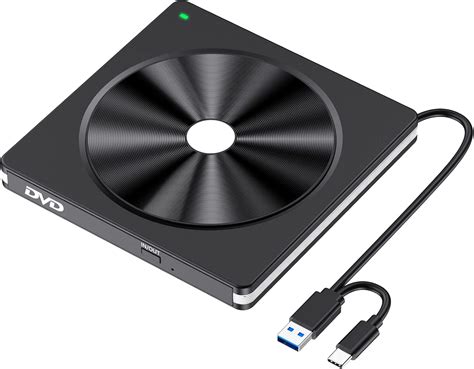
Prima di addentrarci nelle specifiche procedure, è fondamentale verificare che il proprio computer sia attrezzato per la riproduzione o la copia di un CD. La maggior parte dei PC e dei Mac di più recente produzione sono sprovvisti di unità ottica integrata. Se il tuo computer non è particolarmente datato, molto probabilmente non avrai a tua disposizione un lettore CD/DVD integrato. Di conseguenza, per compiere l'operazione oggetto di questo tutorial devi necessariamente munirti di una unità ottica esterna, qualora tu non avessi già provveduto. I masterizzatori esterni, ad esempio, sono anche lettori di CD/DVD e possono guidarti nella scelta del prodotto giusto da comprare.
Per aprire i CD su computer dotati di Windows e su sistemi macOS, è necessario assicurarsi che il computer sia provvisto di un lettore per dischi. Esso, generalmente, si trova sul bordo laterale dei computer portatili, oppure sulla parte frontale dei computer desktop. Per estrarre il carrello d'inserimento, devi semplicemente individuare il piccolo pulsante di apertura posto su di esso e premerlo; su alcuni portatili, il lettore ottico potrebbe non presentare il pulsante di apertura: in tal caso, è sufficiente esercitare sullo sportello una leggera pressione verso l'interno per attivare l'apertura a "scatto". Altri computer, invece, potrebbero disporre di una semplice "fessura" predisposta all'inserimento dei CD/DVD/Blu-ray, riconoscibile sia per dimensioni che per le diciture collocate in sua corrispondenza. Una volta individuato il lettore ottico (ed eventualmente aperto il relativo sportello), posiziona il dischetto al suo interno con la parte riflettente rivolta verso il basso e, se necessario, richiudi lo sportellino premendo sull'apposito pulsante, oppure spingendolo delicatamente verso l'interno. Fatto ciò, attendi che il sistema operativo riconosca correttamente il disco e gestiscine il contenuto, utilizzando gli strumenti "di serie" inclusi nel computer.
Ascoltare CD Audio: La Pura Esperienza Musicale
L'ascolto di un CD audio sul PC può avvenire in diversi modi, a seconda del sistema operativo e delle preferenze personali. Un CD audio è un disco compatto che memorizza dati audio digitali, un formato molto diffuso per la riproduzione di musica, che in genere contiene fino a 80 minuti di audio. Quando si inserisce un CD audio in un lettore compatibile, un laser legge i piccoli fori sulla superficie del disco, convertendoli in un segnale elettrico che riproduce il suono. Sì, è possibile riprodurre i CD audio sulla maggior parte dei computer. È sufficiente inserire il disco nel lettore CD/DVD e utilizzare un software media player per riprodurre i brani. I CD audio utilizzano lo standard Red Book, che impiega il formato PCM (Pulse Code Modulation) non compresso con una frequenza di campionamento di 44,1 kilohertz (kHz) e una risoluzione di 16 bit. È comunemente chiamato formato WAV (waveform audio file).
Molti utenti non sentono differenze abissali tra l'ascolto di un CD dal lettore del PC e l'ascolto di musica "liquida" (file FLAC, ad esempio) tramite la stessa catena DAC/AMP per arrivare in cuffia. Quello che fornisce il PC sono solo dati digitali grezzi, che siano scritti su hard disk o in un supporto CD che differenza può fare? Quello che "suona" non è la catena a valle? Questa osservazione è interessante, poiché suggerisce che la qualità finale del suono dipenda principalmente dal DAC (Digital-to-Analog Converter) e dall'amplificatore, piuttosto che dalla sorgente digitale in sé. Alcuni, infatti, propendono per il CD, affermando di non sentire differenze con il Macbook, anzi con alcuni CD propendono per il CD.
La discussione sulla differenza tra un lettore CD da 20 euro e uno da 2000 euro è un classico tra gli audiofili. Ci si interroga se il DAC stand-alone suoni peggio del CDP stand-alone o se un CD inserito nel PC e fatto passare nel DAC suoni peggio dello stesso dischetto passato nel CDP senza ripassare dal DAC. Alcuni utilizzano un lettore CD antidiluviano ma fanno passare i CD ugualmente dal Digicode, altrimenti le differenze si sentirebbero. Questo sottolinea l'importanza della catena audio a valle nella percezione della qualità sonora.
ANALOGICO e DIGITALE a Confronto: Vinile, CD e Musica Liquida
Copiare un CD sul PC: Digitalizzazione della Tua Collezione
Copiare un CD sul PC, anche noto come "ripping", è un'operazione estremamente semplice che consente di trasferire documenti, foto, video, applicazioni e qualsiasi altro tipo di file dai dischetti al computer. Inoltre, non comporta obbligatoriamente l'esborso di denaro, visto e considerato che ci sono tantissimi software gratuiti che permettono di farlo.
Copiare un CD Dati sul PC
Per copiare un CD dati sul PC, vale a dire un disco contenente documenti, video, foto, giochi o altri tipi di file, è possibile creare un file immagine del dischetto. I file immagine sono come degli archivi (non compressi) all'interno dei quali vengono conservati tutti i file presenti nel supporto d'origine, che in questo caso specifico è il CD. Sono molto pratici, facili da ottenere e possono contenere qualsiasi tipo di file. Si possono conservare così come sono per aprirli direttamente sul computer e visualizzarne il contenuto, oppure possono essere masterizzati su altri dischetti. In alternativa, se vuoi copiare sul PC solo alcuni dei file contenuti nei dischetti, puoi ricorrere al più classico dei copia e incolla da Esplora file su Windows o dal Finder su macOS.
ImgBurn (Windows)
Se hai bisogno di copiare un CD sul PC con Windows 10 o su qualsiasi altra versione di Windows, un ottimo programma a cui puoi valutare di rivolgerti è ImgBurn. Si tratta di un software gratuito concepito specificamente per la creazione e la masterizzazione di file immagine e comprensivo anche di funzioni utili per eseguire la copia dei dischi in formato ISO e per la duplicazione di CD e DVD a partire dai file immagine ottenuti. Per scaricare ImgBurn sul tuo computer, collegati al relativo sito Internet, fai clic sulla voce Download in alto e poi sul collegamento Mirror 7 - Provided by ImgBurn (se il link non funziona, selezionane un altro). A download completato, apri il file EXE ottenuto e, nella finestra che ti viene mostrata sul desktop, fai clic sui bottoni Sì e Next. A questo punto, seleziona la casella accanto alla voce I accept the terms of the License agreement e concludi il setup premendo sul tasto Next per cinque volte di seguito e sui pulsanti Sì e Finish.
Per impostazione predefinita, l’interfaccia utente di ImgBurn è in lingua inglese, ma se lo desideri puoi tradurla in italiano scaricando un apposito file da Internet, che puoi ottenere recandoti nuovamente sul sito del programma come già spiegato, cliccando sulla voce Download in alto e selezionando il collegamento Click Here posto in corrispondenza della dicitura Italian, nella sezione ImgBurn Translation Language Files. Successivamente, estrai l’archivio ZIP ottenuto nella cartella C:\Program Files (x86)\ImgBurn\Languages di Windows. Dopo aver compiuto i passaggi di cui sopra, inserisci nel lettore/masterizzatore collegato al computer il CD che vuoi copiare e apri ImgBurn mediante l’apposito collegamento che è stato aggiunto al menu Start del sistema. Una volta visualizzata la finestra principale del software sul desktop, clicca sulla voce Crea l’immagine di un disco in essa presente. Adesso, seleziona dal menu a tendina Origine l’unità del CD che desideri copiare e clicca sull’icona della cartella gialla che trovi in corrispondenza della sezione Destinazione per scegliere la posizione sul tuo PC in cui salvare il file immagine del dischetto. In seguito, serviti dei menu a tendina Velocità di lettura per impostare la velocità di lettura che desideri per il tuo dischetto e clicca sull’icona del CD con la freccia e il foglio accanto per avviare la copia dei dati. Al termine del processo, otterrai un file immagine in formato ISO.
Utility Disco (macOS)
Se utilizzi un Mac, puoi portare a compimento l'operazione oggetto di questo tutorial ricorrendo all'uso di Utility Disco, l'applicazione predefinita di macOS per la gestione dei dischi e delle partizioni. Il primo passo che devi compiere è quello di inserire nel lettore/masterizzatore collegato al Mac il CD sul quale andare ad agire. In seguito, apri Utility Disco, selezionando la relativa icona che trovi nel menu App del sistema. Una volta visualizzata la schermata dell’applicazione, seleziona il nome del CD dalla barra laterale (se non la visualizzi, per rimediare, clicca sul pulsante Vista in alto a sinistra e scegli l’opzione Mostra barra laterale dal menu che compare), dopodiché espandi il menu File in alto a sinistra, scegli da esso la voce Nuova immagine e seleziona l’opzione Immagine da [titolo CD].
Nell'ulteriore finestra che compare, espandi il menu a tendina Formato e scegli da esso l'opzione Master DVD/CD, seleziona la cartella in cui salvare il file immagine tramite il menu Situato in e clicca sul bottone Salva per avviare la copia dei dati. Quello che, alla fine, otterrai sarà un file in formato CDR che potrai utilizzare come un comune file ISO. Per trasformare il file CDR in un vero e proprio file in formato ISO, però, apri il Terminale, selezionando la relativa icona che trovi anch'essa nel menu App di macOS, e immetti il seguente comando nella finestra che vedi comparire sulla scrivania, seguito dalla pressione del tasto Invio sulla tastiera del Mac: sudo hdiutil makehybrid -iso -joliet -o [percorso ISO] [percorso CDR] (al posto di [percorso ISO] e [percorso CDR] devi inserire il percorso completo del file immagine che desideri ottenere e di quello di origine).
Copiare un CD Audio sul PC
La copia di un CD audio sul PC riguarda esclusivamente i classici dischi audio, ovvero quelli compatibili con la stragrande maggioranza dei dispositivi in grado di riprodurre musica da supporto ottico e che hanno un numero limitato di brani corrispondenti a circa 74 minuti di musica. Per i CD contenenti brani in formato MP3, invece, puoi adoperare le soluzioni segnalate nel capitolo sui CD dati, visto e considerato che si tratta in realtà di dischetti di dati contenenti dei file audio. Salvare le tracce in WAV significa non avere nessuna perdita (LOSSLESS) dal punto di vista audio, salvali su PC e in futuro potrai rimasterizzarli all'infinito. Se poi vuoi salvare spazio su disco senza perdere in qualità, puoi convertire i wav in flac, che è un formato compresso ma lossless, cioè senza perdita di informazioni musicali, la compressione rispetto ad un wav è circa del 60%, se hai molti CD potrebbe essere utile. Il formato wav (o Aiff) sono l'esatta copia della traccia audio (cda) del CD. EAC è il programma per eccellenza da utilizzare per l'estrazione delle tracce da un CD. Ma considera che il ripping completo ed eseguito con la massima accuratezza di un CD, può richiedere anche mezz'ora. Tra l'altro sono stati eseguiti dei test su tracce rippate con EAC ed altri software e la differenza è pressoché inesistente (anche se in un null test qualcosa di diverso effettivamente c'è).
Windows Media Player (Windows)
Se utilizzi Windows e vuoi copiare sul tuo PC le canzoni di un CD musicale, affidati a Windows Media Player, lo storico lettore multimediale incluso in quasi tutte le versioni del sistema operativo dell'azienda di Microsoft (ad eccezione delle edizioni "N), il quale, non tutti lo sanno, permette altresì di masterizzare e copiare dischi musicali. Da notare che ora il nome completo include anche il termine "Legacy", in quanto Microsoft ha deciso formalmente di mantenere il programma solo per compatibilità e funzioni storiche. Per "rippare" un disco audio con Windows Media Player, provvedi in primo luogo a inserire nel lettore/masterizzatore collegato al computer il CD sul quale andare ad agire. Successivamente, avvia il programma, selezionando il relativo collegamento che trovi nel menu Start del sistema. Se procedendo come ti ho appena indicato non riesci a trovare Windows Media Player, evidentemente è perché il programma non risulta attivo: per risolvere, attieniti alle istruzioni che ti ho fornito nella mia guida dedicata.
Ora che visualizzi la finestra di Windows Media Player sul desktop, seleziona il titolo del CD dalla barra laterale di sinistra. In seguito, fai clic sul menu Impostazioni copia da CD che si trova in alto a destra (se non riesci a visualizzarlo, fai prima clic sul pulsante con la doppia freccia) e indica il formato di output che preferisci e la qualità audio desiderata utilizzando, rispettivamente, i menu Formato e Qualità audio. Per impostazione predefinita, i brani vengono salvati in formato Windows Media Audio con una qualità audio pari a 128 Kbps. Una volta definite tutte le impostazioni, per copiare un CD sul PC con Windows Media Player, seleziona i titoli delle tracce che vuoi salvare e clicca sul pulsante Copia da CD che si trova in alto a sinistra, in modo da avviare il trasferimento dei dati. I file di output verranno salvati nella cartella Musica del PC. I file musicali importati sono per l'esclusivo uso privato. È possibile modificare la qualità audio con qualità audio facendo scorrere la barra a sinistra o a destra. Più alto è il bit rate, maggiore è la qualità audio. Di default è impostato a 128 kbps e massima è 320kbps. I file MP3 verranno salvati nel percorso predefinito visualizzato in musica Rip a questa opzione posizione.
La prossima volta che si inserisce un CD musicale nell'unità CD, è possibile che venga visualizzata la finestra di dialogo AutoPlay. Windows Media Player inizierà a riprodurre il CD e avviare automaticamente sta rippando CD musicale. Per selezionare manualmente ogni canzone per il ripping, è sufficiente inserire un CD audio nell'unità CD-ROM, selezionare i brani che si desidera copiare selezionando o deselezionando la casella accanto al nome delle canzoni e cliccare su Musica. Ora che avete i vostri file audio rippati, è possibile trasferirli al lettore.
Musica/iTunes (macOS/Windows)
Un altro strumento che hai dalla tua per copiare un CD musicale sul PC è Musica, l'applicazione di Apple per la gestione della musica e per ascoltare Apple Music, utile altresì per la masterizzazione e la copia dei dischetti musicali. È preinstallata su macOS 10.15 Catalina o versioni successive, mentre su macOS 10.14 Mojave o versioni precedenti c'è iTunes, che fa praticamente le stesse cose, e che si può installare gratuitamente anche su Windows. Per avvalerti di Musica o iTunes per il tuo scopo, provvedi in primo luogo ad avviare il programma: se stai usando Windows, seleziona il collegamento che trovi nel menu Start, mentre se stai usando macOS seleziona l'icona che trovi nel menu App o nel Launchpad, a seconda della versione del sistema operativo in essere. A questo punto, inserisci nel lettore/masterizzatore collegato al computer il CD audio che vuoi copiare.
Attendi poi che la finestra del programma risulti visibile sullo schermo, dopodiché fai clic sul pulsante Sì in risposta all'avviso tramite cui ti viene chiesto se desideri importare il CD nella libreria di iTunes o di Musica che compare sullo schermo e il gioco è fatto. Per impostazione predefinita, i brani vengono salvati come file in formato AAC. Se vuoi modificare il formato di output e/o la qualità dei brani ottenuti. Per riuscirci, se stai usando Musica, espandi il menu Musica in alto a sinistra e scegli da esso la voce Impostazioni, mentre se stai usando iTunes seleziona il menu iTunes su macOS o quello Strumenti su Windows e scegli al suo interno la dicitura Preferenze. Nella finestra che si apre, se stai usando Musica seleziona la scheda File, mentre se stai usando iTunes seleziona la scheda Generali, dopodiché premi sul pulsante Impostazioni di importazione situato in basso e scegli il formato di output che preferisci dal menu a tendina Importa utilizzando e indica la qualità desiderata dal menu a tendina Impostazioni che si trova poco più in basso.
Copiare un CD Video sul PC
Se, invece, quello che ti interessa capire è come fare a copiare un CD video sul PC, allora ricorri all'uso delle soluzioni che trovi segnalate qui di seguito. Ci si riferisce, per essere precisi, ai video CD e ai super video CD, creati appositamente per contenere e riprodurre film o video digitali tramite apposito lettore o dal computer mediante software ad hoc. Per i CD "standard" contenenti file video in formati come AVI, MP4, MKV ecc., invece, ti è sufficiente usare le soluzioni già menzionate nel capitolo sui CD dati, in quanto si tratta, per l'appunto, di normali dischetti di dati con all'interno dei file video.
VLC (Windows/macOS/Linux)
Se desideri copiare il contenuto di un disco video sul computer, puoi utilizzare VLC. Qualora non ne avessi mai sentito parlare, sappi che si tratta di uno storico player multimediale, famoso per la sua capacità di riprodurre praticamente qualsiasi formato di file audio e video senza dover usare codec esterni. Integra anche delle funzioni per il ripping dei dischetti, motivo per cui ho scelto di parlartene in questa mia guida. Inoltre, è totalmente gratis, open source e funziona sia su Windows che su macOS e Linux. Per tua conoscenza, sappi altresì che è possibile copiare un CD audio sul PC con VLC. Per scaricare VLC sul tuo computer, recati sul relativo sito Web e attieniti alle indicazioni fornite. Successivamente, inserisci nel lettore/masterizzare collegato al computer il CD video relativamente a cui vuoi andare ad agire.
Adesso, se stai usando Windows, avvia VLC selezionando il collegamento aggiunto al menu Start del sistema. Quando visibile la finestra del programma sul desktop, fai clic sul menu Media collocato in alto a sinistra, seleziona la voce Converti / Salva da quest'ultimo e recati nella scheda Disco annessa all'ulteriore finestra che ti viene mostrata. A questo punto, seleziona l'opzione SVCD/VCD dalla sezione Selezione disco, scegli dal menu a tendina Dispositivo a disco il tuo lettore/masterizzatore, regola le altre opzioni disponibili relative alla traccia audio, a quella dei sottotitoli ecc. (per visualizzarle tutte, seleziona la casella accanto alla voce Mostra altre opzioni) e clicca sul bottone Converti / Salva in basso a destra. Successivamente, scegli il profilo di conversione video che preferisci dal menu a tendina Profilo e se lo reputi necessario regola personalmente le opzioni del profilo scelto facendo clic sul pulsante con la chiave inglese adiacente, dopodiché indica la posizione di output facendo clic sul pulsante Sfoglia e avvia la copia del dischetto premendo sul bottone Avvia. Se stai usando macOS, invece, apri VLC selezionando la sua icona dal Launchpad o dalla cartella Applicazioni e procedi in modo analogo, utilizzando le opzioni di conversione e salvataggio.
Risolvere Problemi Comuni con i CD sul PC
Anche se l'uso dei CD è diventato meno comune, possono ancora presentarsi problemi durante la riproduzione o la copia.
Il Lettore CD è Bloccato o Non si Apre
Il lettore o il masterizzatore del tuo PC non si apre più, quindi ti è impossibile inserire qualsiasi CD o estrarre un disco già inserito in precedenza? In questo caso, puoi intervenire direttamente sul lettore per tentare di trarti d'impaccio, senza danneggiare il disco o la periferica. La prima cosa che devi fare, dunque, è riavviare il computer e premere nuovamente il pulsante di apertura prima ancora che il sistema operativo venga avviato: qualora il "blocco" fosse da ricondursi ai continui tentativi d'accesso al contenuto del disco (che, probabilmente, sarebbe danneggiato o illeggibile), il carrello dovrebbe aprirsi immediatamente. Se, invece, questa procedura non dovesse sortire effetto, devi provvedere all'apertura manuale dello stesso, tramite l'apposito dispositivo di sblocco.
Per farlo, armati innanzitutto di un oggetto sottile e appuntito (come un ago, una graffetta "aperta" oppure uno stuzzicadenti), osserva attentamente il lettore CD collegato al computer e cerca il piccolo foro per l'apertura manuale, solitamente collocato nei pressi del pulsante di apertura del carrello. Quando lo hai trovato, inserisci l'oggetto appuntito nel forellino e spingilo delicatamente, così da far scattare il sistema manuale di rilascio del carrello: in questo modo, puoi estrarre tranquillamente il disco precedentemente bloccato al suo interno. Se poi il CD contenuto nel lettore dovesse sembrare illeggibile (o essere la causa del blocco del carrello), ti consiglio di dare un'occhiata a guide su come aprire CD danneggiati, in cui sono raccolti tutti i metodi e i programmi per tentare il recupero dei file custoditi su CD e su DVD masterizzati male, illeggibili o graffiati.
CD Non Riconosciuto o Illeggibile
Qualora il Mac non dovesse riuscire a leggere correttamente il disco, verifica il verso d'inserimento, pulisci la superficie a contatto con il carrello utilizzando un panno morbido e asciutto (così da non provocare graffi) e reinseriscilo nel lettore. Se neppure questa soluzione dovesse sortire il risultato sperato, prova a inserire un CD diverso: qualora quest'ultimo fosse correttamente riconosciuto, è molto probabile che il dischetto originale sia irrimediabilmente danneggiato. In caso contrario, puoi provare a reimpostare i parametri del lettore CD resettando la NVRAM/PRAM, come spiegato in tutorial specifici.
Leggere CD di Radiografie su PC
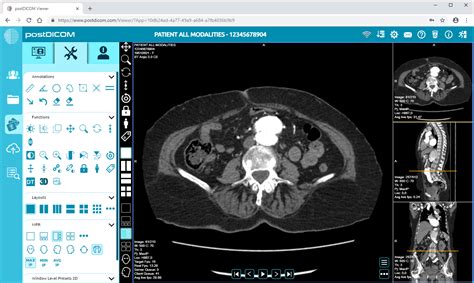
Sei in possesso di un dischetto che ti è stato consegnato da un centro di diagnostica per immagini, all'interno del quale sono archiviate le immagini di una o più radiografie e non riesci a visionare queste ultime, poiché sono archiviate in un formato tutt'altro che comune e illeggibile dai programmi che possiedi? Non temere, è perfettamente normale. Le radiografie, infatti, sono quasi sempre archiviate in file aventi l'estensione .DCM o DCM30: si tratta di immagini/animazioni in formato DICOM, ottimizzate per la distribuzione dei referti radiografici in ambito medico, che includono anche informazioni aggiuntive sul paziente, sull'esame e su eventuali patologie rilevate.
Dunque, dopo aver inserito il dischetto nel lettore, aprilo esattamente come se fosse un comune disco dati e copia la cartella contenente i file con estensione .DCM oppure .DCM30 in una posizione a piacere del computer, usando il classico copia-e-incolla da Esplora File (Windows) o Finder (Mac). Se preferisci, puoi saltare questa operazione e accedere ai file direttamente dal dischetto (che deve rimanere comunque inserito nel computer). A questo punto, non devi fare altro che procurarti un apposito programma adibito alla visualizzazione delle immagini in formato .DCM, da eseguire sul computer.
Windows: Micro Dicom
Se impieghi Windows, puoi rivolgerti al programma Micro Dicom, gratuito per uso personale, che può essere ottenuto dal suo sito Web ufficiale. Una volta caricata completamente la pagina, individua la dicitura Installation package e fai clic sul link MicroDicom DICOM Viewer aaaa.y x64.zip, se impieghi una versione di Windows a 64 bit, oppure MicroDicom DICOM Viewer aaaa.y x32.zip, se invece il tuo sistema operativo è a 32 bit. A download completato, avvia il file ottenuto (ad es. microdicom-2022.1-x64.exe) e clicca sui pulsanti Sì, Next, I Agree, Install e Finish, in modo da ultimare il setup del programma e aprirlo.
macOS: Horos Mobile
Per macOS, un'ottima soluzione è Horos Mobile. Al primo avvio del programma, ti verrà proposto un tutorial di benvenuto, che ne mostra le principali funzioni: clicca dunque sul pulsante Continua per più volte consecutive, seleziona la voce Don't show this again per evitare le visualizzazioni future del tutorial e serviti del menu File > Import dell'applicazione, per importare un singolo file DICOM (Import from file…), un'intera cartella (Import from folder…) oppure una serie di immagini di test (Get sample images), per provare il funzionamento del programma prima di acquistarlo. Se sceglierai una delle prime due opzioni, ti verrà richiesto di attivare una licenza commerciale per il programma: clicca dunque sul pulsante Subscribe relativo al tipo di abbonamento di tuo interesse e attieniti alle indicazioni che trovi sullo schermo, per concludere la transazione utilizzando l'ID Apple. Ad ogni modo, ciascun set di immagini relativi a un dato esame/paziente verrà elencato nella lista Studies, visibile di lato; per accedere alle immagini archiviati, clicca sulle rispettive anteprime, presenti a destra. Gli strumenti presenti su schermo, poi, consentono di aumentare/diminuire la luminosità e il contrasto di ciascuna immagine, sovrapporle, visualizzarne i dettagli, inserire annotazioni e, se previsto, abilitare la visualizzazione in 3D.
Ascoltare CD su PC Senza Lettore Integrato
Come dici? Il computer a tua disposizione non è dotato di lettore ottico, oppure quello già presente è talmente vecchio da aver smesso completamente di funzionare? A tal proposito, è utile consultare guide all'acquisto ai masterizzatori esterni, in cui sono fornite tutte le informazioni necessarie sulle caratteristiche di tali dispositivi, sui migliori modelli disponibili in commercio e sulle modalità di collegamento al computer.
Se poi disponi di un secondo computer provvisto di lettore CD, puoi usare quest'ultimo per creare un'immagine ISO (ossia un file contenente la copia speculare dei file contenuti sul CD) del disco di tuo interesse, copiare l'ISO creata su una chiavetta USB sufficientemente capiente e, dopo averla trasferita sul computer sprovvisto di lettore ottico, utilizzare le funzioni integrate in Windows e macOS per "montarla" su di un lettore CD/DVD virtuale. L'ISO così caricata verrà poi gestita dal sistema operativo al pari di un vero e proprio disco ottico, seppur virtuale.
ANALOGICO e DIGITALE a Confronto: Vinile, CD e Musica Liquida
Approfondimenti per gli Audiofili: Qualità Sonora e Formati
La qualità audio è un argomento dibattuto tra gli appassionati. I CD audio memorizzano dati audio non compressi, mentre i file MP3 utilizzano una compressione con perdita di dati, con conseguente riduzione delle dimensioni dei file. I CD offrono una migliore qualità audio ma occupano più spazio, mentre i file MP3 sono più portatili e convenienti. Se si copia il contenuto del CD all'interno di una cartella, normalmente le tracce vengono memorizzate come .wav, formato audio senza compressione. Da lì si possono fare tutte le copie che si vogliono all'infinito. Il .wav è sicuro che non ha perdita di qualità rispetto alle tracce del CD comprato. EAC (Exact Audio Copy) è considerato uno dei migliori software per il ripping accurato dei CD, in grado di creare copie perfette (Accurate RIP) certificando se la copia è uguale a quella contenuta nel loro database.
L'ascolto di musica "liquida" tramite schede audio o DAC esterni è una pratica diffusa. I DAC (Digital Analog Converter) convertono il segnale digitale in segnale analogico e ce n'è per tutti i gusti e tutte le tasche, si usa sia coi PC che con i lettori CD provvisti di uscita digitale. Solitamente, però, a differenza delle schede audio, non fa la conversione analogico/digitale, quindi non si possono, ad esempio, convertire gli LP. I DAC sono ritenuti la scelta migliore per l'audio, poiché costruiti in genere con maggiore cura e componentistica migliore rispetto alle schede audio "normali", inoltre essendo esterni, sono teoricamente insensibili ai disturbi elettromagnetici presenti all'interno dello stesso PC. Esistono hard disk con convertitore DAC interno, ma si teme siano peggio sia di un buon lettore CD che di un PC con una scheda audio decente.
La scelta del formato per la musica liquida è cruciale. Se un rip è accurato, una volta che si ha il CD convertito (in WAV o FLAC) il grosso è fatto, i dati sono salvi. Visto che la scheda audio nella fase di ripping non ci mette bocca, si possono intanto fare qualche prova. Poi, se si trova la cosa comoda, si può sempre prendere una buona scheda audio o un DAC in seguito. Per l'ascolto in macchina da hard disk (o da supporti come chiavette USB), si incontrano difficoltà con formati WAV e simili, in quanto non tutte le autoradio sono in grado di riprodurre tali formati. Per l'ascolto casalingo, il risultato dipenderà dal convertitore che manderà agli ascolti i brani memorizzati nell'hard disk. Un collegamento digitale (SPDIF ad esempio) tra la scheda audio del PC e l'amplificatore potrebbe limitare i danni (rimanendo appunto in ambito digitale).
I CD audio offrono una riproduzione sonora di alta qualità, una collezione fisica per i collezionisti e la possibilità di ascoltare la musica senza dipendere dall'accesso a Internet o preoccuparsi della compatibilità dei file digitali. Non è possibile modificare direttamente le tracce audio di un CD audio. Tuttavia, è possibile rippare le tracce sul computer, effettuare le modifiche desiderate utilizzando un software di editing audio e quindi creare un nuovo CD con le tracce modificate. È possibile stampare la grafica di un album su un CD audio: alcuni software consentono di includere la grafica dell'album che verrà visualizzata sui lettori compatibili, aggiungendo un elemento visivo all'esperienza di ascolto della musica.