Collegare il tuo smartphone alla tua Toyota Yaris può aprire un mondo di possibilità, dalla riproduzione della tua musica preferita alla gestione delle chiamate in vivavoce, fino all'utilizzo di app di navigazione avanzate. Fortunatamente, ci sono diversi modi per connettere il tuo telefono alla tua auto, a seconda del modello della tua Yaris e delle tue preferenze personali. La tecnologia automobilistica si è evoluta rapidamente, e con essa la capacità delle nostre auto di integrarsi con i dispositivi che usiamo quotidianamente. La Toyota Yaris, in particolare, ha visto miglioramenti significativi nella sua connettività, rendendo l'esperienza di guida più fluida e piacevole.
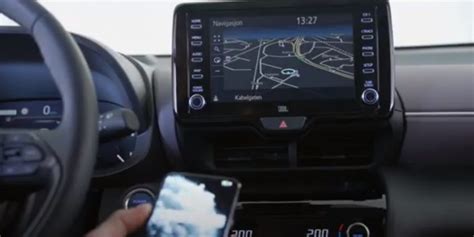
Connessione Wireless: Bluetooth e Smart Car
La connettività wireless rappresenta spesso la soluzione più comoda, eliminando l'ingombro dei cavi e permettendo un'integrazione rapida e discreta.
Collegare il Telefono Tramite Bluetooth
Se la tua Toyota Yaris è dotata di Bluetooth, collegare il tuo smartphone è un processo semplice che ti permetterà di effettuare chiamate e riprodurre musica senza l'ingombro di cavi. La procedura può variare leggermente a seconda del modello specifico della tua auto, quindi è sempre consigliabile consultare il manuale d'uso del veicolo per istruzioni dettagliate.
In generale, dovrai accendere il sistema di infotainment della tua auto e accedere alle impostazioni Bluetooth. Sul tuo smartphone, attiva il Bluetooth e cerca i dispositivi disponibili. Seleziona il nome della tua auto dall'elenco e, se richiesto, inserisci il PIN visualizzato sullo schermo dell'auto. Una volta completata la procedura di abbinamento, il tuo telefono si connetterà automaticamente ogni volta che entrerai in auto con il Bluetooth attivo. Questo è un passaggio fondamentale per godere di funzionalità come le chiamate in vivavoce e lo streaming audio.
Alternative Bluetooth per Auto Più Datate
Se la tua Yaris non ha il Bluetooth integrato, non preoccuparti! Esistono diverse alternative per aggiungere questa funzionalità alla tua auto, trasformando anche i modelli più datati in dispositivi più connessi.
- Ricevitore Bluetooth AUX: Questo dispositivo si collega all'ingresso AUX IN della tua auto e ti permette di connettere il tuo smartphone tramite Bluetooth. È una soluzione economica e facile da installare, che trasforma l'ingresso audio ausiliario in un ricevitore Bluetooth.
- Trasmettitore FM Bluetooth: Se la tua auto non ha un ingresso AUX, puoi utilizzare un trasmettitore FM Bluetooth. Questo dispositivo trasmette un segnale radio che può essere sintonizzato sulla tua autoradio, permettendoti di riprodurre musica e effettuare chiamate dal tuo smartphone. La qualità audio può variare a seconda della frequenza scelta e delle interferenze radio.
- Kit Vivavoce Bluetooth: Questi kit offrono una soluzione completa per aggiungere la funzionalità Bluetooth alla tua auto, includendo spesso un microfono, altoparlante e comandi vocali. Sono ideali per chi desidera una soluzione più integrata per le chiamate.
Integrazione Smart: Android Auto e Apple CarPlay
Se la tua Toyota Yaris è una "smart car", puoi connettere il tuo smartphone tramite Android Auto o Apple CarPlay per un'esperienza di guida più integrata e sicura. Queste piattaforme sono progettate per offrire un accesso semplificato alle funzioni essenziali dello smartphone direttamente sul display dell'auto.
Android Auto
Per utilizzare Android Auto, collega il tuo smartphone Android alla tua auto tramite un cavo USB (o tramite Bluetooth se supportato, una funzionalità introdotta più recentemente e che richiede compatibilità sia del veicolo che dello smartphone). Segui le istruzioni sullo schermo del telefono per completare la configurazione. Una volta connesso, potrai accedere a Google Maps, Spotify, e altre app compatibili direttamente dal display della tua Yaris. Se la tua auto non è compatibile con Android Auto, puoi comunque scaricare l'app sul tuo smartphone e utilizzarla direttamente dallo schermo del telefono, anche se con limitazioni per la sicurezza durante la guida.
Requisiti per Android Auto Wireless:
Per poter utilizzare Android Auto in modalità wireless, sono necessari dei requisiti minimi fondamentali per la compatibilità.
- Sistema di Infotainment Compatibile: Devi verificare se il sistema di infotainment della tua vettura rientra tra quelli compatibili con Android Auto. La maggior parte dei sistemi di infotainment lanciati dal 2020 supportano la modalità wireless, mentre i primi modelli di auto con questa modalità sono arrivati nel 2019. Alcune marche di sistemi di infotainment potrebbero non essere presenti in lista.
- Pacchetto Android Auto Wireless: Non essendo scontata la presenza della modalità senza fili, è necessario verificare se tra i pacchetti optional della tua auto è incluso anche il pacchetto Android Auto wireless, spesso offerto anche nei modelli base per le auto prodotte da luglio 2020. Se non trovi questa specifica nei documenti di acquisto o nel manuale, puoi rivolgerti all'autoconcessionario. In molti casi, il pacchetto wireless può essere sbloccato mediante un aggiornamento software (potrebbe essere a pagamento) del sistema di infotainment del veicolo.
- Smartphone Compatibile: Devi verificare che il tuo smartphone sia compatibile con Android Auto wireless. I requisiti minimi sono:
- Sistema operativo Android 11 o versioni successive per tutti gli smartphone.
- Sistema operativo Android 10 o versioni successive per gli smartphone Google Pixel e Samsung.
- Sistema operativo Android 9 o versioni successive per Samsung Galaxy S8, Samsung Galaxy S8+ e Samsung Galaxy Note 8.
- Supporto alla connettività Wi-Fi dual band con banda di frequenza a 5 GHz.
- Un piano dati attivo.Mentre quelli appena elencati sono i requisiti minimi per la versione wireless, tutti gli smartphone con Android 9.0 Pie e versioni successive possono comunque utilizzare Android Auto tramite il cavo USB.
Come Collegare Android Auto Senza Cavo:
- Attiva Wi-Fi e Bluetooth: Sul tuo smartphone, attiva il Wi-Fi e il Bluetooth.
- Attiva Bluetooth sull'Auto: Sulla tua auto, attiva il Bluetooth recandoti nelle sue impostazioni, se non è già attivato. Se necessario, premi il pulsante car-connect, connect-app o un'opzione simile per mettere il sistema di infotainment in modalità accoppiamento.
- Accoppia il Dispositivo: Sul tuo smartphone, apri le impostazioni di Android Auto, seleziona "Collega tramite modalità wireless di Android Auto", poi "Connettiti tramite Bluetooth" e infine "Accoppia un veicolo". Seleziona il nome dell'auto o del suo sistema di infotainment tra i dispositivi Bluetooth rilevati. Potrebbe essere richiesto di confermare un codice comparso sul display.
- Avvio Automatico: Dopo il collegamento, la dashboard di Android Auto dovrebbe essere visualizzata automaticamente sul display della tua vettura. In caso contrario, seleziona la voce Android Auto dallo schermo del sistema di infotainment.
Android Auto Wireless Adapter:
Per i modelli di auto non compatibili con la modalità wireless di Android Auto, esistono degli adattatori USB che permettono di abilitare questa funzionalità. Questi adattatori si collegano a una porta USB dell'auto e consentono allo smartphone di connettersi senza fili. È importante verificare che l'adattatore sia compatibile con Android Auto e che la connettività wireless sia stabile.
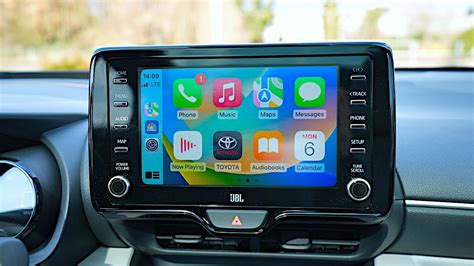
Apple CarPlay
Per utilizzare Apple CarPlay, collega il tuo iPhone alla tua auto tramite un cavo USB o Bluetooth (se supportato). Assicurati che Siri sia attivato sul tuo iPhone. Segui le istruzioni sullo schermo per completare la configurazione. CarPlay ti permette di utilizzare app come Mappe, Musica, e Telefono direttamente dal display della tua Yaris.
Come Configurare Apple CarPlay:
- Verifica Compatibilità: Assicurati che la tua auto supporti Apple CarPlay.
- Abilita Siri: Vai su Impostazioni > Siri e ricerca e assicurati che Siri sia abilitato sul tuo iPhone.
- Collega l'iPhone:
- Connessione via cavo: Utilizza il cavo Lightning per collegare l'iPhone alla porta USB dell'auto, solitamente contrassegnata con l'icona di CarPlay o di uno smartphone.
- Connessione wireless: Se supportato, attiva il Bluetooth e il Wi-Fi sul tuo iPhone. Sul sistema di infotainment dell'auto, avvia l'associazione Bluetooth con l'iPhone e segui le istruzioni sul display.
Principali Funzionalità di Apple CarPlay:
- Navigazione: Ottieni indicazioni stradali dettagliate e informazioni sul traffico in tempo reale utilizzando app compatibili come Mappe Apple, Google Maps o Waze.
- Comunicazione: Effettua chiamate, invia e ricevi messaggi utilizzando i comandi vocali di Siri.
- Intrattenimento: Ascolta musica, podcast e audiolibri dalle tue app preferite come Spotify, Apple Music o Audible.
Installare CarPlay su Toyota Yaris - Videocamera posteriore originale funzionante!
Connessione Cablata: AUX, USB e Adattatori
Anche se la connessione wireless è comoda, ci sono situazioni in cui potresti preferire una connessione cablata, che spesso garantisce una maggiore stabilità e velocità di trasferimento dati.
Cavo AUX: Un Classico Affidabile
Se la tua Toyota Yaris ha un ingresso AUX IN, puoi collegare il tuo smartphone utilizzando un cavo AUX. Basta inserire un'estremità del cavo nell'ingresso AUX IN dell'auto e l'altra estremità nel jack delle cuffie del tuo telefono. Se il tuo smartphone non ha un jack per cuffie, avrai bisogno di un adattatore da USB-C o Lightning a jack da 3.5mm. Una volta collegato, seleziona l'ingresso AUX sull'autoradio della tua auto per riprodurre l'audio dal tuo dispositivo.
Cavo USB: Ricarica e Riproduzione
Se la tua auto ha una porta USB, puoi collegare il tuo smartphone utilizzando un cavo USB. In alcuni casi, questo ti permetterà di riprodurre musica dal tuo telefono e di effettuare chiamate in vivavoce, oltre a ricaricare il dispositivo. Tuttavia, in altri casi, la connessione USB potrebbe essere limitata alla sola ricarica del telefono, a seconda del sistema di infotainment dell'auto.
È importante utilizzare cavi USB di alta qualità che supportino il trasferimento dati per garantire la migliore compatibilità e prestazioni.
Adattatore Cassetta: Un Tuffo nel Passato
Se la tua Toyota Yaris è un modello più datato con solo un lettore di cassette, puoi utilizzare un adattatore cassetta per collegare il tuo smartphone. Questo dispositivo ha la forma di una cassetta e si inserisce nel lettore dell'auto. Un cavo si estende dall'adattatore e si collega al jack delle cuffie del tuo telefono. Sebbene sia una soluzione più datata, può essere efficace per godersi la musica dal proprio smartphone su sistemi audio più vecchi.
Funzionalità Aggiuntive e Servizi Connessi
Oltre alle opzioni di connessione di base, la tua Toyota Yaris potrebbe offrire funzionalità aggiuntive tramite l'app MyToyota o altri servizi connessi. L'app MyToyota, ad esempio, può permettere di controllare alcune funzioni del veicolo da remoto, accedere allo storico della manutenzione e ricevere notifiche.
Modifiche per Funzionalità Avanzate
In alcuni casi, per sbloccare funzionalità più avanzate, come la riproduzione di video in movimento, potrebbe essere necessaria una modifica hardware. È importante notare che tali modifiche potrebbero invalidare la garanzia del veicolo. Ad esempio, per vedere immagini in movimento anche quando si è in marcia, potrebbe essere necessario interrompere (tagliare) il filo SPD da un adattatore specifico, che si trova nella contattiera a 28 pin dei fili di fronte, nella fila sotto, ed è il terzo partendo da destra. Questa operazione è considerata una "piccola operazione a cuore aperto" che richiede lo smontaggio di parte della plancia. Prima di procedere, è fondamentale valutare attentamente i rischi e i benefici, considerando anche la possibilità di introdurre scricchiolii o altri problemi acustici nell'abitacolo.

Risoluzione dei Problemi Comuni
Non tutti i modelli Toyota sono dotati di supporto per Android Auto o Apple CarPlay, specialmente i modelli più vecchi. Tuttavia, Toyota ha integrato queste funzionalità nella maggior parte dei suoi nuovi veicoli dal 2020.
Problemi di Connettività
- Android Auto/CarPlay non si connette: Assicurati che il tuo telefono sia compatibile e che l'app sia installata e aggiornata. Verifica che il cavo USB sia di buona qualità e che la porta USB dell'auto funzioni correttamente. Prova a riavviare sia il telefono che il sistema di infotainment dell'auto.
- Problemi audio: Controlla il volume del sistema di infotainment e del telefono. Se usi il Bluetooth, prova a disconnettere e riconnettere il telefono.
App Non Risponde o si Blocca
Assicurati che sia l'app Android Auto/CarPlay che il sistema operativo del tuo smartphone siano aggiornati all'ultima versione disponibile. A volte, un semplice riavvio del telefono può risolvere il problema.
Problemi di Visualizzazione
Se Android Auto/CarPlay non si adatta correttamente allo schermo o il display è spento, controlla le impostazioni di visualizzazione all'interno dell'app o del sistema di infotainment dell'auto.
Comandi Vocali non Funzionanti
Verifica che l'assistente vocale (Google Assistant o Siri) sia abilitato e funzionante sul tuo smartphone. Rieducare il modello vocale sul telefono può migliorare la precisione del riconoscimento.
Aggiornamenti e Supporto
Toyota aggiorna regolarmente i suoi sistemi di infotainment per migliorare funzionalità ed esperienza utente. Gli aggiornamenti recenti si sono concentrati sull'espansione della compatibilità di Android Auto/CarPlay a più modelli e sul miglioramento della stabilità e usabilità del sistema.
Per i modelli più recenti, Toyota ha garantito che Android Auto/CarPlay sia una funzionalità standard, sottolineando il suo impegno a fornire servizi connessi.
Per i proprietari Toyota che desiderano aggiornare i loro veicoli per includere Android Auto/CarPlay, il processo è semplice.
- Verifica della Compatibilità: Prima di tutto, assicurati che il tuo modello Toyota sia idoneo per l'upgrade.
- Aggiornamento Software: Per i modelli idonei, l'upgrade potrebbe richiedere un aggiornamento software presso il concessionario Toyota locale.
- Processo di Installazione: Durante la visita presso il concessionario, i tecnici eseguiranno l'aggiornamento software e potrebbero ispezionare l'hardware del veicolo per garantirne la compatibilità.
Risorse Utili:
- Sito Ufficiale Toyota e Concessionarie: Il sito ufficiale Toyota fornisce ampie risorse di supporto, incluse FAQ, manuali e guide sull'uso di Android Auto/CarPlay nel tuo specifico modello Toyota.
- Forum e Comunità Online: Forum automobilistici e tecnologici possono essere risorse preziose per trovare soluzioni a problemi specifici.
- Linee di Assistenza Tecnica: Sia Toyota che Google (per Android Auto) e Apple (per CarPlay) offrono linee di assistenza clienti che puoi chiamare per aiuto.
Ricorda che, sebbene l'uso di Android Auto e Apple CarPlay sia gratuito da parte di Toyota, l'utilizzo di dati per la navigazione e lo streaming tramite queste piattaforme utilizzerà la connessione dati del tuo telefono, con potenziali costi associati al tuo piano mobile.
tags: #come #telefonare #da #yaris #y20