Se sei un assiduo viaggiatore e ti affidi al tuo TomTom per esplorare nuove destinazioni, sapere come mantenere aggiornate le mappe è fondamentale. Questo ti assicura informazioni dettagliate sui percorsi da intraprendere e ti evita spiacevoli inconvenienti. Anche se l'uso degli smartphone ha in parte rimpiazzato i navigatori "tradizionali", il TomTom rimane una soluzione affidabile per molti. Prima di ogni nuovo viaggio, è consigliabile effettuare l'aggiornamento delle mappe presenti sul tuo navigatore. In questa guida approfondita, esploreremo passo dopo passo come aggiornare le mappe del tuo TomTom, sfruttando tutte le opzioni disponibili.
Informazioni Preliminari Essenziali sugli Aggiornamenti
Prima di immergerci nelle procedure tecniche, è cruciale comprendere un aspetto fondamentale riguardante gli aggiornamenti delle mappe TomTom: essi sono disponibili solo se si dispone di un abbonamento attivo. Non è possibile effettuare l'operazione in modo completamente gratuito, poiché i piani tariffari partono da 49,95 euro all'anno.
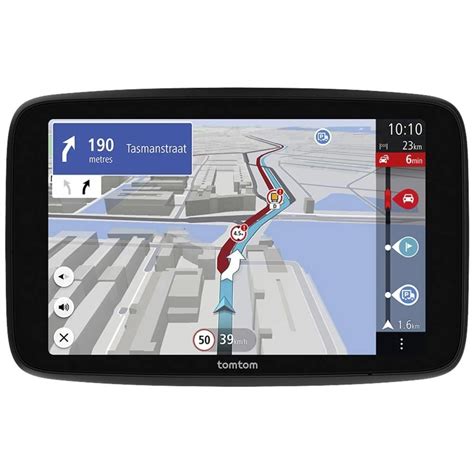
TomTom pubblica quattro nuove mappe all'anno, con aggiornamenti completi disponibili circa una volta al mese per modelli specifici come GO Discover, GO Exclusive, GO Expert, GO Camper Max, GO Expert Plus e GO Superior. La versione aggiornata della mappa TomTom è la 1165. Per verificare la presenza di nuovi aggiornamenti, è possibile aprire il menu principale del dispositivo, andare su Impostazioni > Mappa & Display. Il numero di aggiornamenti disponibili viene mostrato con un puntino rosso sull'icona Mappe. Selezionando "Mappe scaricate", è possibile scegliere l'area geografica da aggiornare. Per i prodotti precedenti, è importante controllare la versione della mappa installata. La versione della mappa viene indicata accanto al nome della mappa, ad esempio "Europa" v1000.1234, dove le quattro cifre che precedono il punto decimale indicano la versione corrente. Per maggiori dettagli sui piani tariffari e le politiche di aggiornamento, si consiglia di consultare la pagina del sito ufficiale di TomTom dedicata a queste informazioni.
Metodi per Aggiornare il Tuo TomTom
La procedura per aggiornare il tuo TomTom può variare a seconda del modello di dispositivo in tuo possesso. Di seguito, esamineremo le diverse modalità disponibili, sia tramite connessione Wi-Fi che utilizzando i software messi a disposizione dal produttore.
Aggiornamento Via Wi-Fi: Comodità Wireless
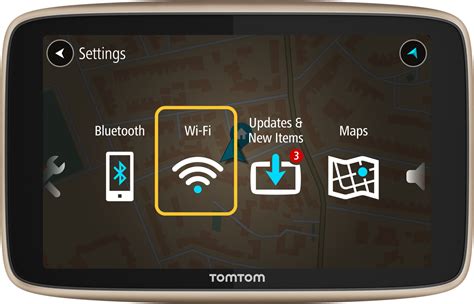
Se possiedi un dispositivo TomTom con capacità di connessione Wi-Fi, puoi aggiornare facilmente le mappe sfruttando direttamente la rete wireless. Questa è spesso la modalità più semplice e immediata.
Per riuscirci, è necessario innanzitutto collegare correttamente il navigatore a una rete Wi-Fi. Successivamente, si deve effettuare l'accesso con il proprio account TomTom. Questa operazione si esegue premendo sull'opzione "Menu" dalla schermata principale del TomTom, quindi navigando su "Impostazioni" e selezionando la voce "MyDrive".
Nella schermata successiva, è richiesto l'inserimento delle credenziali del proprio account TomTom. Se non si possiede già un account, è possibile crearne uno nuovo. È fondamentale assicurarsi di utilizzare lo stesso account con cui sono state acquistate le mappe. Una volta effettuato l'accesso, si deve tornare nuovamente su "Menu", poi su "Impostazioni" e infine selezionare "Aggiorn. e nuovi elementi".
A questo punto, comparirà l'elenco di tutti gli aggiornamenti disponibili. Per avviare il download, è sufficiente premere su "Aggiorna ora". Qualora non si desideri installare determinati aggiornamenti presenti nell'elenco, è possibile disattivarli spostando il relativo interruttore su "OFF" prima di procedere con l'aggiornamento. Una volta completato il processo di installazione, è sufficiente toccare "OK" per finalizzare l'operazione.
Un consiglio importante, come indicato anche sul sito ufficiale di TomTom, è quello di mantenere il dispositivo collegato all'alimentazione durante l'intero processo di aggiornamento. Questa precauzione è particolarmente rilevante se l'aggiornamento richiede molto tempo o se la connessione a Internet non è particolarmente veloce, al fine di evitare interruzioni improvvise dovute a una scarica della batteria. Per ulteriori dettagli o in caso di dubbi, è possibile consultare la pagina dedicata all'aggiornamento via Wi-Fi sul sito di TomTom.
Aggiornamento Tramite MyDrive Connect: Il Software per PC
Se si preferisce aggiornare le mappe del TomTom collegandolo a un computer, è possibile farlo facilmente scaricando il programma MyDrive Connect, disponibile sia per sistemi operativi Windows che per macOS.
Per iniziare, è necessario visitare la pagina dedicata al download di MyDrive Connect e cliccare sul pulsante "Download per Windows" (o per macOS, a seconda del proprio sistema operativo). Una volta completato il download, si deve aprire il file .exe ottenuto (per Windows) e confermare con un clic su "Sì" quando richiesto dal sistema.
Nella finestra di installazione che si apre, è necessario accettare le condizioni d'uso selezionando la voce "Accetto", quindi cliccare su "Avanti" e successivamente su "Installa". Al termine dell'installazione, il programma dovrebbe avviarsi automaticamente, mostrando la schermata di benvenuto. A questo punto, è sufficiente premere su "OK" per proseguire.
Il passo successivo consiste nel collegare il proprio TomTom al computer utilizzando il cavo USB fornito in dotazione, assicurandosi che il dispositivo sia acceso. All'interno dell'interfaccia di MyDrive Connect, si dovrà accedere con il proprio account TomTom (o crearne uno nuovo se necessario), utilizzando le stesse credenziali associate all'acquisto delle mappe.
Una volta effettuato l'accesso, si deve cliccare su "Visualizza aggiornamenti". È importante notare che, se è disponibile un aggiornamento software, sarà obbligatorio installarlo; questo apparirà già selezionato e posizionato in cima all'elenco degli aggiornamenti. Successivamente, è possibile selezionare gli altri aggiornamenti delle mappe che si desiderano scaricare e cliccare su "Aggiorna selezionati" per avviare la procedura.
Gli aggiornamenti verranno prima scaricati sul computer, per poi essere trasferiti e installati automaticamente sul navigatore. Durante l'intera fase di aggiornamento, è fondamentale evitare di scollegare il dispositivo dal computer. Si dovrà attendere fino a quando sia MyDrive Connect che il TomTom stesso non segnaleranno il completamento dell'operazione, garantendo così una corretta installazione senza interruzioni.
Per maggiori dettagli o in caso di dubbi specifici, è possibile consultare la pagina ufficiale di supporto TomTom dedicata all'aggiornamento tramite MyDrive Connect, dove sono disponibili ulteriori istruzioni e soluzioni a problemi comuni.
Modifica delle impostazioni in MyDrive Connect
Aggiornamento Tramite TomTom HOME: Per i Modelli Più Datati
Per i possessori di un TomTom un po' più datato, è necessario avvalersi del programma TomTom HOME per effettuare l'aggiornamento delle mappe. Questo software è stato progettato specificamente per i modelli meno recenti e offre una procedura dedicata.
Per scaricare il programma, è necessario visitare la pagina ufficiale di TomTom HOME e cliccare su "Scarica" (le istruzioni seguenti faranno riferimento alla procedura per Windows). Una volta scaricato il file .exe, si deve aprirlo e cliccare su "Sì" quando richiesto dal sistema. Successivamente, si procede selezionando la lingua desiderata e cliccando su "OK". L'installazione prosegue cliccando su "Avanti", selezionando la voce "Accetto" per le condizioni d'uso, cliccando nuovamente su "Avanti", poi su "Installa" e, infine, su "Chiudi" al termine del processo.
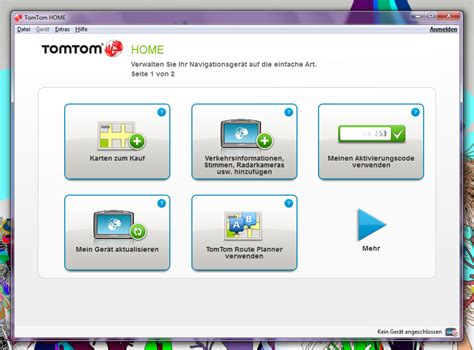
Al termine dell'installazione, il software dovrebbe avviarsi automaticamente. A questo punto, si deve collegare il proprio TomTom al PC tramite il cavo USB in dotazione, assicurandosi che il dispositivo sia acceso. All'interno dell'interfaccia di TomTom HOME, si deve cliccare su "Accedi" in alto a destra ed effettuare l'accesso con il proprio account (o crearne uno, se necessario). È cruciale utilizzare lo stesso account con cui sono state acquistate le mappe, per garantire la corretta associazione degli aggiornamenti.
Una volta effettuato l'accesso, si deve selezionare "Aggiorna dispositivo". La nuova mappa comparirà nell'elenco degli aggiornamenti disponibili. È possibile scegliere tutti gli elementi che si desiderano aggiornare e cliccare su "Aggiorna e installa". Al termine del download e dell'installazione, è sufficiente cliccare su "Fatto" e le mappe saranno aggiornate correttamente sul dispositivo.
In caso di problemi o dubbi durante l'utilizzo di TomTom HOME, è possibile consultare la pagina ufficiale di TomTom dedicata all'aggiornamento delle mappe tramite questo specifico software, dove sono fornite ulteriori informazioni e supporto.
Aggiornamento del TomTom Integrato nel Cruscotto
Se il tuo TomTom è incorporato nella tua auto e ti stai chiedendo come aggiornare le mappe del TomTom integrato nel cruscotto, è importante sapere che le procedure possono variare considerevolmente in base al modello della tua auto e al modello specifico del TomTom integrato. Anche in questo caso, come per i dispositivi portatili, è indispensabile avere un abbonamento attivo per gli aggiornamenti.
Nella maggior parte dei casi, la procedura prevede la rimozione della scheda SD dal TomTom integrato. Una volta rimossa, la scheda SD va inserita nel PC. A questo punto, si utilizza uno dei due software precedentemente illustrati: MyDrive Connect o TomTom HOME (a seconda della compatibilità con il modello specifico del navigatore integrato) per scaricare gli aggiornamenti direttamente sulla scheda. Una volta completato il download e l'installazione degli aggiornamenti sulla scheda SD, questa va reinserita nello slot dedicato nel cruscotto dell'auto.
In altri casi, tuttavia, la procedura potrebbe richiedere l'utilizzo di una chiavetta USB invece della scheda SD, seguendo un processo analogo per il trasferimento degli aggiornamenti. Per ottenere istruzioni specifiche e dettagliate, è fortemente consigliato consultare la pagina ufficiale di TomTom dedicata agli aggiornamenti dei navigatori integrati. Questa risorsa fornisce informazioni personalizzate in base al modello del veicolo e del sistema di navigazione, garantendo un aggiornamento corretto e senza intoppi.
In Caso di Problemi Durante l'Aggiornamento
Se, nonostante aver seguito le procedure descritte, non sei riuscito ad aggiornare le mappe del tuo TomTom, la soluzione più efficace è contattare direttamente l'assistenza TomTom.
Esiste una pagina di supporto TomTom dedicata agli utenti, dove è possibile consultare numerosi articoli utili, risposte a domande frequenti (FAQ) e persino i manuali d'uso per tutti i modelli di TomTom disponibili sul mercato. Questa risorsa può essere un ottimo punto di partenza per risolvere problemi comuni in autonomia.
Inoltre, sempre dalla stessa pagina di supporto, è possibile cliccare in basso a destra sul pulsante "Contattaci" per aprire la chat con l'assistente virtuale di TomTom. Attraverso questa chat, puoi descrivere dettagliatamente la tua richiesta di supporto, ricevendo assistenza personalizzata per il problema riscontrato. L'assistenza diretta è spesso la via più rapida per risolvere questioni complesse o persistenti che non trovano soluzione nelle guide standard.